
Win10显示器不能全屏显示周围有黑边框怎么解决?
Win10系统是现在大家大家都在使用的电脑办公系统,最近有很多用户在使用Win10系统的时候,遇到了显示器不能全屏显示周围有黑边框的问题,这是什么原因导致的呢?又该如何解决呢?下面小编就为大家带来Win10显示器不能全屏显示周围有黑边框的解决办法,一起来看看吧。
Win10显示器不能全屏显示周围有黑边框的解决办法
1、按win+r进入运行窗口,输入“regedit”,回车即可。
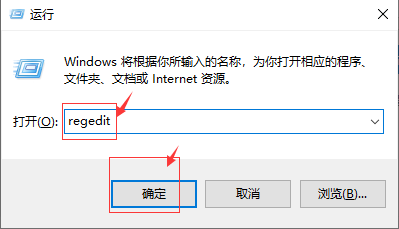
2、在注册表编辑器窗口中,定位到【HKEY_CURRENT_USER/SOFTWARE/BLIZZARD ENTERTAIMENT/WARCRAFTIII/Video】。

3、在右边空白处打开reshight文件(屏幕高度)将里面的数值数据改为“768”,然后打开reswidth文件(屏幕宽度)将数值数据改为“1366”。
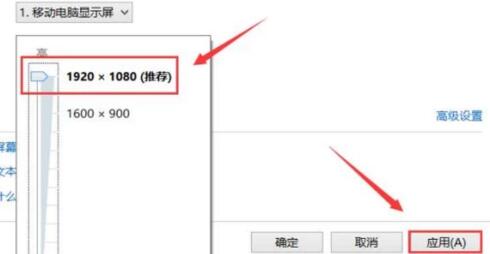
4、在桌面空白处,鼠标右键选择“显示设置”。

5、在窗口中,选择“高级显示设置”,然后将分辨率改为“1366 x 768”,点击应用即可。
以上就是小编为大家带来Win10显示器不能全屏显示周围有黑边框的解决办法介绍,希望能帮助到大家!
相关文章
- 电脑检测不到第二个显示器
- Win10笔记本电脑无法识别显示器的两种解决方法
- Win10电脑显示器关闭时间设置方法
- Win10锁屏后显示器黑屏待机怎么办
- 联想笔记本怎么连接显示器-笔记本连接外接显示器的方法
- PS5手柄怎么连接电脑-PS5连接电脑显示器方法
- win10显示器显示输入不支持怎么回事?显示器输入不支持怎么调回来
- Win10无法检测到显示器怎么回事?Win10检测不到显示器解决方法
- Win10显示器无法全屏显示,界面四周有黑框怎么办?
- win10电脑屏幕亮度忽明忽暗解决方法
- win10怎样设置显示器的刷新频率?win10调显示器刷新率方法教程
- win10连接第二块显示器时黑屏无反应怎么办?
- win10电脑关闭显示器后分辨率改变了怎么解决?
- Win10检测不到其它显示器解决办法
- 电脑显示器开机黑屏怎么办?电脑显示器开机黑屏解决方法
- win10显示器颜色不正常怎么办?win10显示器颜色不正常解决教程








