
Win10专业版开机停在鼠标处黑屏怎么解决
导致电脑突然黑屏的原因有很多,有些小伙伴最近就是遇到自己Win10专业版的电脑开机后,停在鼠标处突然就黑屏了。很多小伙伴重启后还是可能会遇到,下面小编就教大家Win10开机停在鼠标处黑屏的解决方法。
Win10开机停在鼠标处黑屏的解决方法:
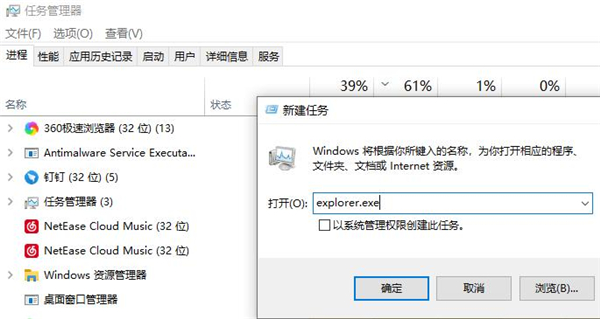
1、按下“win+alt+del”打开任务管理器点击左上角文件打开运行输入代码“explorer.exe”。
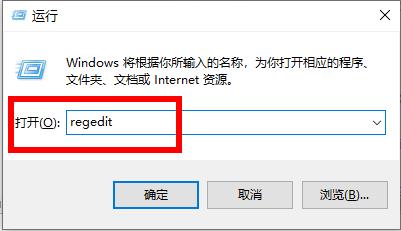
2、在随后按下“win+r”打开运行,输入“regedit”。
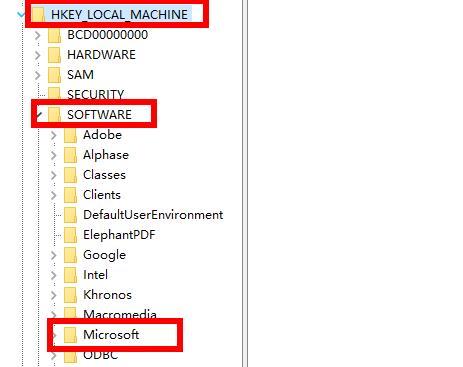
3、在注册表编辑器窗口依次点击:HKEY_Local_MACHINESoftwareMicrosoft。
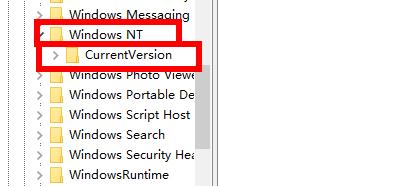
4、再次展开:Windows NTCurrentVersion。
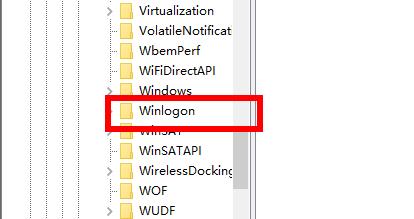
5、找到“winlogon”点击进入。
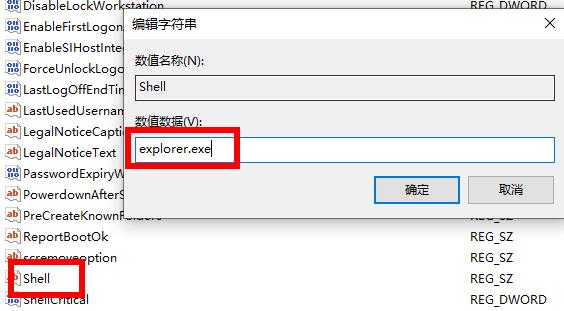
6、找到右侧的“shell”将其的数值数据改为“explor.exe”。
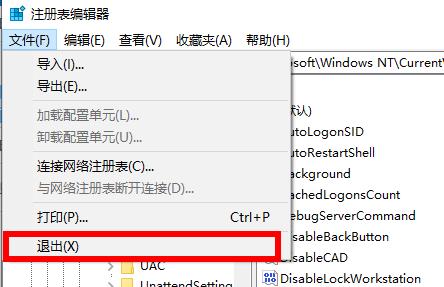
7、最后点击左上角的文件,选择退出即可。
以上就是Win10开机停在鼠标处黑屏的解决方法了,系统之家还有更多关于Win10系统的内容噢~
相关文章
- Win10企业版怎么升级成专业版?Win10企业版改为专业版的方法
- 华为电脑怎么重装系统Win10?华为笔记本重装Win10专业版教程
- Win10专业版如何开启自带录屏功能?
- Win10专业版没有恢复选项怎么办?
- Win10专业版一键重装系统的详细步骤
- Win10专业版怎么恢复到家庭版?Win10专业版恢复到家庭版的方法
- 电脑如何重装系统Win10专业版?电脑重装系统Win10专业版教程
- 笔记本电脑如何重装Win10专业版系统?
- Win10家庭版怎么重装Win10专业版-Windows10家庭版重装为专业版教程
- 戴尔笔记本重装Win10专业版系统教程
- 戴尔笔记本Win10家庭版升级到Win10专业版的两种方法
- 最新Win10 64位专业版下载推荐
- 笔记本专用系统Win10下载大全
- Win10专业版应用程序错误dfrgfat.exe如何修复?
- Win10纯净版和专业版有什么区别?Win10纯净版和专业版区别介绍
- 技术员联盟win10专业版精简安装版ISO








