
Win7设置允许程序通过防火墙的方法
相信大家都知道,无论是哪个版本的微软操作系统都会带有防火墙功能,它可以自动阻止一切不明程序或者有毒程序的侵害,不过,防火墙有些时候实在是太严格了,很多程序都会被它屏蔽掉,从而影响到了我们的工作。所以,针对这一问题,小编下面就要来教教大家Win7设置允许程序通过防火墙的方法。
方法/步骤
1、打开“开始”菜单,然后在右侧找到“控制面板”;

2、打开“控制面板”后,找到“Windows防火墙”,并用鼠标点击;
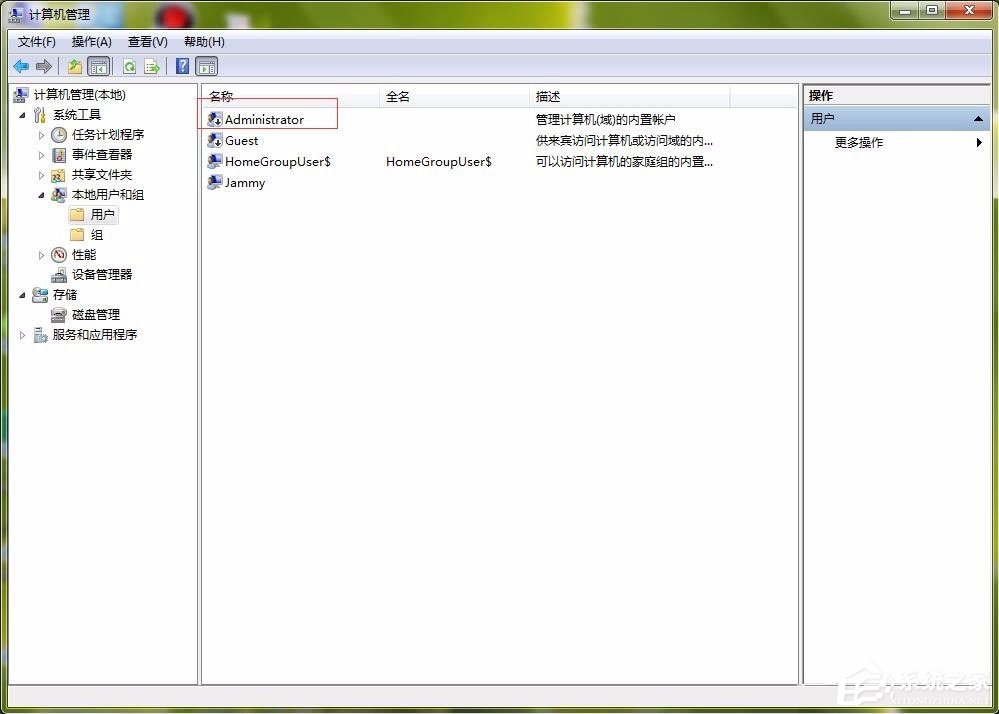
3、然后在弹出的“Windows防火墙”界面的左侧点击“允许程序或功能通过Windows防火墙”;
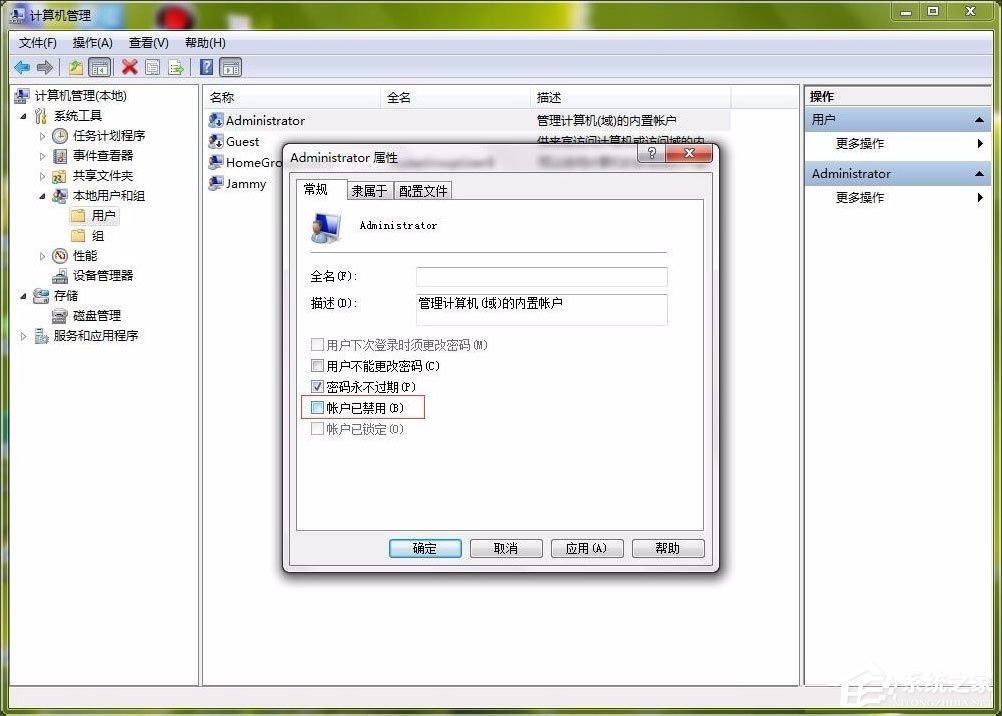
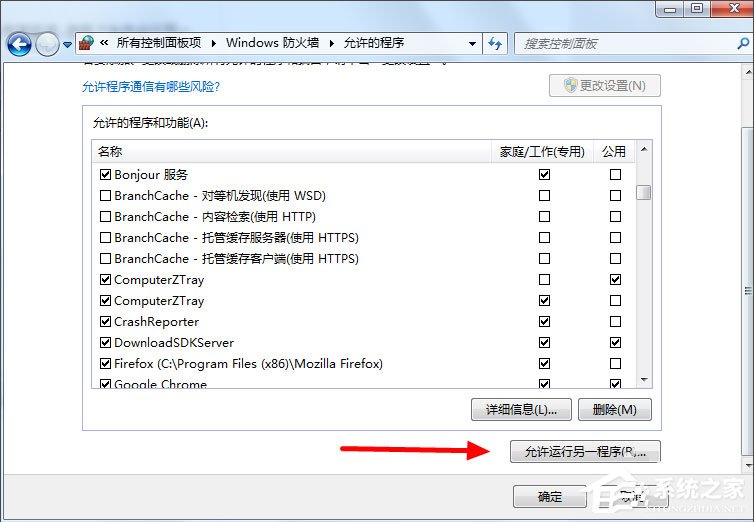
4、这时,在弹出的界面中往下拉,找到“允许运行另一个程序”;
5、然后会弹出“添加程序”的对话框,在这个对话框中会出现电脑上已经安装的所有程序,找到想要添加的程序,用鼠标点击使之背景成为蓝色后,再点击“添加”;

6、添加后,此程序便会随时通过系统的防火墙。
以上就是小编教给大家的Win7设置允许程序通过防火墙的方法,按照以上方法进行操作,运行该程序的时候就不会遭到防火墙的阻止了。
相关文章
- Win7系统防火墙在哪里设置?Win7旗舰版防火墙设置操作详情
- Win7系统防火墙怎么设置?Win7旗舰版防火墙设置教程
- win7防火墙怎么添加信任程序?
- windows7电脑防火墙在哪里设置?
- 如何关闭防火墙winxp系统?
- Win7系统防火墙打开后无法远程怎么解决?
- windows7防火墙打不开怎么办?windows防火墙打不开的解决方法
- win7防火墙怎么添加信任程序?w7电脑添加信任程序的方法
- win7系统防火墙错误0x80070422怎么解决?
- Win7电脑怎么关闭防火墙对谷歌浏览器的拦截?
- Win7防火墙提示无法更改某些设置错误代码0x80070422怎么办?
- win7系统防火墙如何设置?win7系统防火墙设置方法分享!
- Windows7防火墙如何添加信任设置?Win7防火墙添加信任设置的方法
- win7防火墙在哪里关闭?win7永久关闭防火墙方法教程
- win7系统安装程序时提示错误0x80070d9的修复方法








