
Win7如何查看CPU使用率?Win7CPU使用率的查看方法
众所周知,系统在运行程序的时候,会占用一定的CPU使用率,如果CPU使用率过高的话,会影响系统的运行速度,造成卡顿的现象,所以我们在使用电脑的过程中要时刻关注使用情况,确保不会过载。但是有些用户不知道要如何查看CPU使用率,下面小编就教大家Win7系统CPU使用率的查看方法。
详细如下:
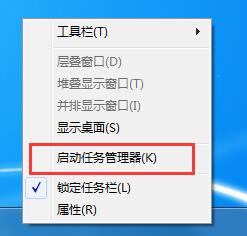
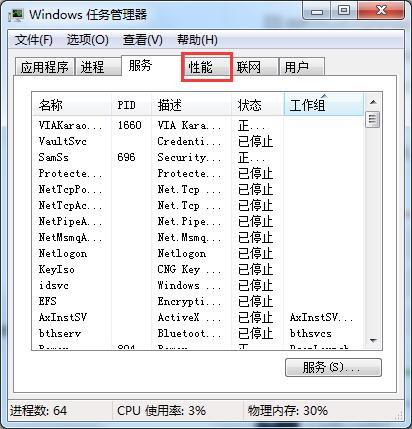
1、鼠标右键点击桌面的底部工具栏,然后点启动任务管理器。打开之后点性能选项,在这里就可以查看电脑的CPU使用情况了。
2、然后就可以看到电脑的CPU使用率忽高忽低或者偏高,这种情况大部分是因为开了某个占CPU的软件,但是通常确定不了哪个软件占CPU,因为这不是按软件占用越大,使用的cpu就越大来判定的。
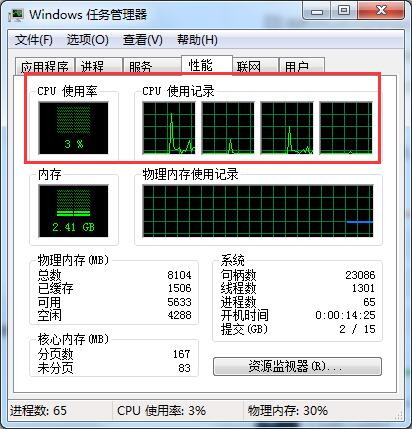
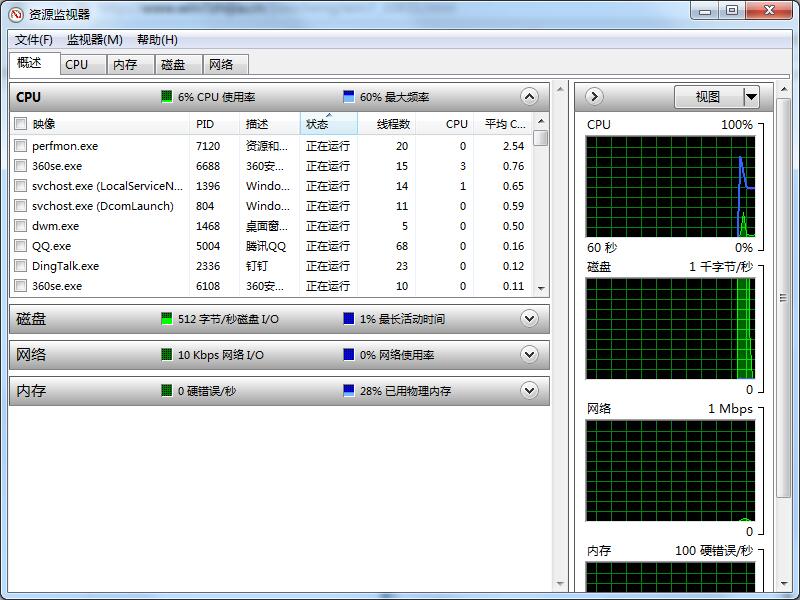
3、然后点击性能项目右下角的资源监视器。
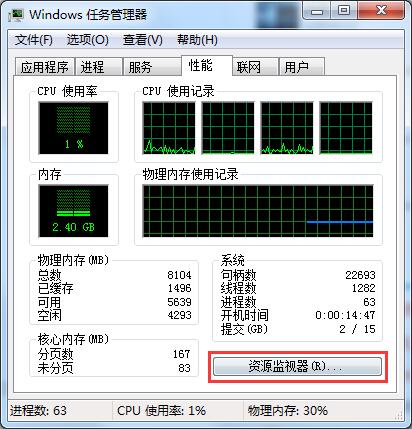
4、接着在资源监视器选项卡下可以看到观察到哪个软件最占CPU,大多数软件的CPU使用率都在波动,于是就有了CPU使用率的波动。如果有一两个CPU使用率一直居高不下或者跳动幅度大,就需要关闭它。
以上就是Win7系统CPU使用率的查看方法,是不是很简单,有需要的可以参照操作。
相关文章
- 适合日常使用的纯净版 Win7 系统推荐!
- Win7收藏夹在什么位置?Win7收藏夹位置介绍
- Win7系统还原怎么操作?Win7系统还原的方法和步骤
- Win7怎么设置不灭屏?Win7设置屏幕不休眠常亮方法教学
- Win7系统如何使用IIS功能?Win7系统IIS功能使用方法
- Win7系统脚本错误怎么办?Win7系统脚本错误的解决方法
- Win7系统怎样设置打印机共享?Win7系统设置打印机共享的方法
- Win7升级Win10数据会丢失吗?win7升级win10保留数据
- Win7电脑总是自动锁屏怎么办?Win7取消自动锁屏的方法分享
- Win7怎么升级到Win10系统?Win7升级到Win10系统的方法
- Win7旗舰版如何开启快速启动?Win7开启快速启动的方法
- Win7旗舰版怎么安装无线网卡驱动?Win7无线网卡驱动安装教程
- Win7怎么打开剪切板?Win7系统剪切板开启方法教学
- Win7系统进程太多如何优化?Win7系统进程太多优化的方法
- 新手如何重装Win7系统不用U盘?
- Win7电脑怎么连接小爱音箱?Win7电脑连接小爱同学操作教学








