
Win10系统资源不足无法完成请求的服务怎么办?
相信不少网友在win10系统安装软件时都遇到过“系统资源不足,无法完成请求的服务”的情况,到底是怎么回事?检查内存空间都足够大的,其实往往导致这一问题的不是存储空间不足问题,而是病毒问题。知道原因后,问题就很好处理了,接下来我就教大家win10电脑提示系统资源不足的解决方法。
Win10电脑提示系统资源不足解决方法:
1、右击任务栏空白处,选择任务管理器。
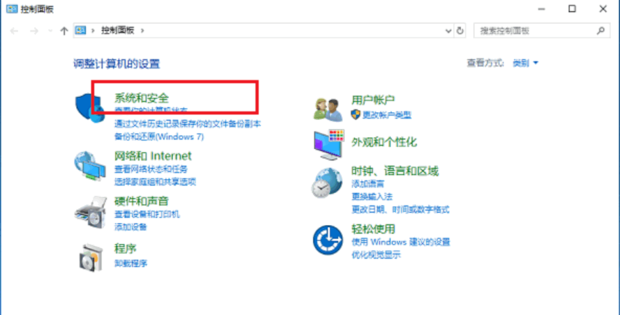
2、打开任务管理器,切换至性能选项卡,如果看到句柄数在不断的增加,最大的可能就是窗口和菜单数量问题。
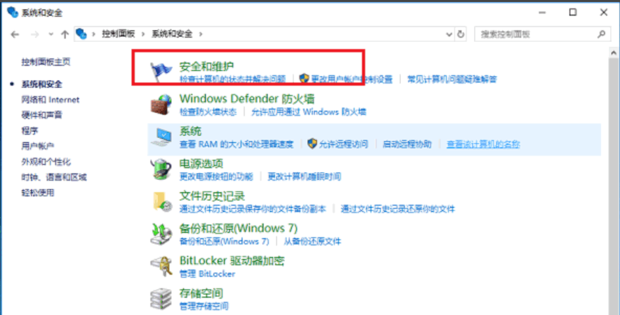
3、常用的解决方法就是选择不需要的进程,点击结束任务。
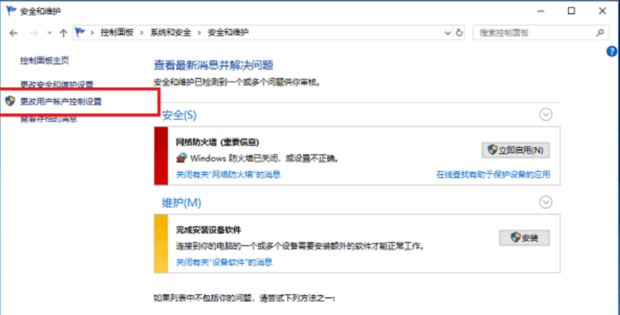
4、但是往往这种情况是病毒造成的,重启电脑,使用360安全卫士中的系统急救箱进行扫描C盘。如果检测出以sys为后缀的驱动文件,将其删除,然后重启就可以解决。
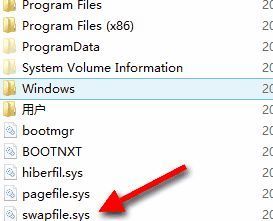
其他解决方法:
一、减轻内存负担
1、打开的程序不可太多。如果同时打开的文档过多或者运行的程序过多,就没有足够的内存运行其他程序,要随时关闭不用的程序和窗口。
2、自动运行的程序不可太多 。单击“开始”,然后单击“运行”,,键入“Msconfig”,单击“确定”按钮,打开“系统配置实用程序”窗口,删除不想自动加载的启动组项目。
二、加大物理内存,更换成质量高的内存。
三、合理设置显拟内存 。
1、玩游戏,虚拟内存可设置大一些,最小值为物理内存的1.5倍,最大值为物理内存的2-3倍 。再大了,占用硬盘空间太多了。
2、虚拟内存设置方法是: 右击我的电脑—属性--高级--性能设置--高级--虚拟内存更改--在驱动器列表中选选择虚拟内存(页面文件)存放的分区--自定义大小--在“初始大小”和“最大值”中设定数值,然后单击“设置”按钮,最后点击“确定”按钮退出。
3、虚拟内存(页面文件)存放的分区,一定要有足够的空间。
总结:
综上所述想要修复程序打不开提示系统资源不足无法完成请求的服务的问题,我们必须从内存和虚拟内存方面入手,只有彻底解决内存不足的问题提高总内存量才可以有效的解决此类问题。硬件才是王道,其他所有的优化手段只是辅助罢了。
经过上面的方法设置之后,windows10系统提示“系统资源不足,无法完成请求的服务”这个问题就解决好了。








