
Win10专业版怎么更改硬盘盘符顺序?
win10系统本身支持多块硬盘接入,以及多个硬盘分区,最大程度的扩展容量。但是硬盘多了顺序就乱了,那要如何让硬盘按顺序排列呢?今天小编给大家简单介绍下设置过程。
win10设置硬盘顺序调整方法
1、点击此电脑,右击选择“管理”。打开管理以后,鼠标左键点击“磁盘管理“。
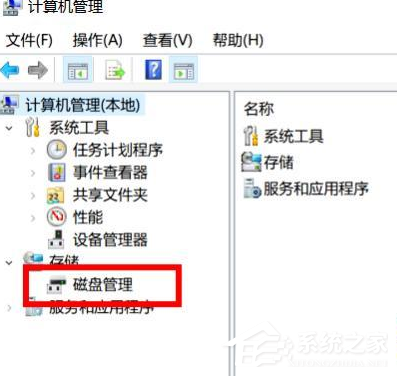
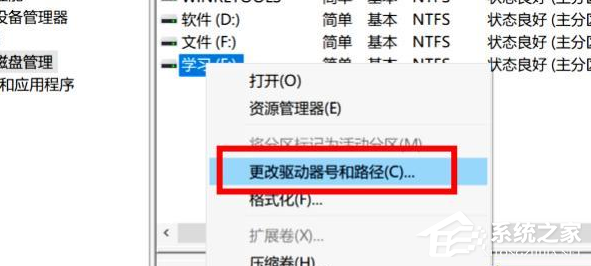
2、进入磁盘管理界面,点击想要修改顺序的磁盘,右击一下在弹出的菜单选择“更改驱动器号和路径”,点击更改。
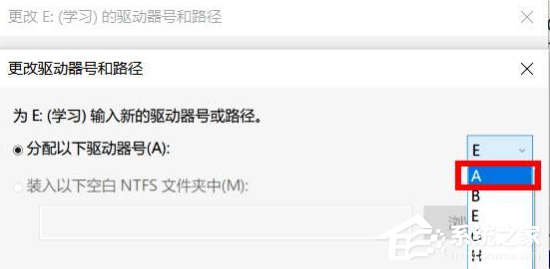
3、进入更改驱动器号和路径的界面,点击字母框,选择想要的字母,随意选择即可,但是不要重复我们之前设计过的,接着点击“确定”。
相关文章
- Win10专业版要怎么调整硬盘盘符顺序?
- Win10企业版怎么升级成专业版?Win10企业版改为专业版的方法
- 华为电脑怎么重装系统Win10?华为笔记本重装Win10专业版教程
- Win10专业版如何开启自带录屏功能?
- Win10专业版没有恢复选项怎么办?
- Win10专业版一键重装系统的详细步骤
- Win10专业版怎么恢复到家庭版?Win10专业版恢复到家庭版的方法
- 电脑如何重装系统Win10专业版?电脑重装系统Win10专业版教程
- 笔记本电脑如何重装Win10专业版系统?
- Win10家庭版怎么重装Win10专业版-Windows10家庭版重装为专业版教程
- 戴尔笔记本重装Win10专业版系统教程
- 戴尔笔记本Win10家庭版升级到Win10专业版的两种方法
- 最新Win10 64位专业版下载推荐
- 笔记本专用系统Win10下载大全
- Win10专业版应用程序错误dfrgfat.exe如何修复?
- Win10纯净版和专业版有什么区别?Win10纯净版和专业版区别介绍








