Win10键盘睡眠唤醒后无法使用怎么办?
Win10键盘睡眠唤醒后无法使用怎么办?不知道你们有没有遇到过这个问题,最近小编很不幸的遇到了这个问题,相信许多小伙伴也有遇到过这个问题,下面小编就带着大家一起来看一下如何操作吧!

操作方法:
1、首先什么问题导致你的键盘不能使用的,睡眠机制,那我们就从找这个开始,点击设置。
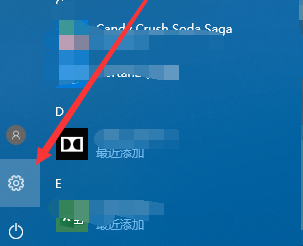
2、进入设置主页,点击第一个的系统,这里面可以设置电源问题。

3、接下来点击电源和睡眠这个选项。
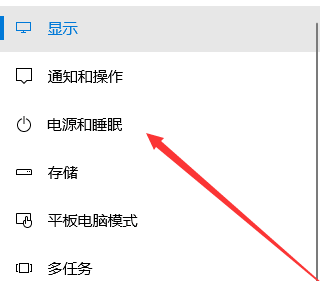
4、去掉这个问题的办法之一,就是不要睡眠功能了,点击时间选项,选择从不就可以了。

5、如果要睡眠功能的情况下唤醒还能使用,点击其他电源设置。

6、点击你选择计划后面的更改计划设置。

7、之后点击更改高级电源设置,把影响键盘的设置给去掉。

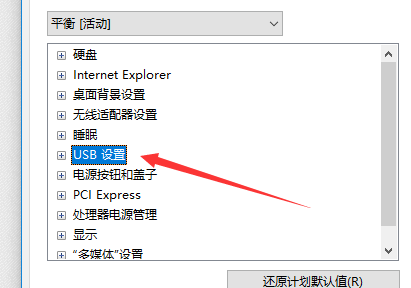
8、在这里面找到USB设置点击打开。
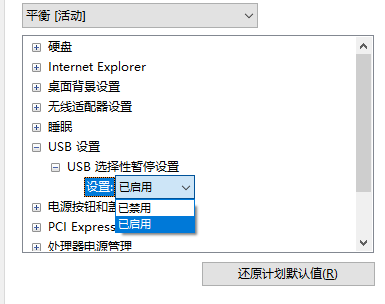
9、睡眠的时候USB是被关闭的,而关闭之后启动键盘失灵,那我们就让他睡眠的时候不睡眠USB,把启用改成禁用。