
Win10专业版怎么设置隐藏文件夹?
对于我们个人的隐私文件,我们通常想隐藏起来尽量不让别人查看。Win10专业版提供了隐藏文件夹的功能,有些用户不知道具体怎么操作,其实隐藏文件夹的操作十分简单,下面小编就给大家演示一下Win10专业版是如何设置隐藏文件夹的。
Win10专业版设置隐藏文件夹的方法:
1、首先我们将所有需要隐藏的内容放置在同一个文件夹内。

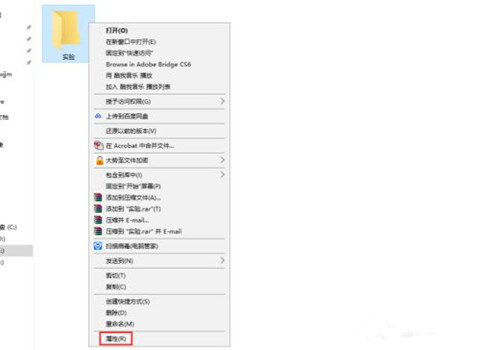
2、之后鼠标选中该文件夹,右键点击,选择【属性】。
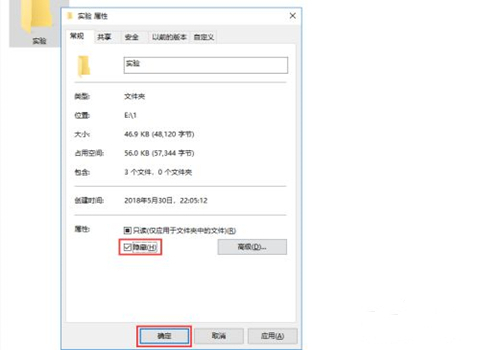
3、在【常规】中将【隐藏】的框勾选出来。
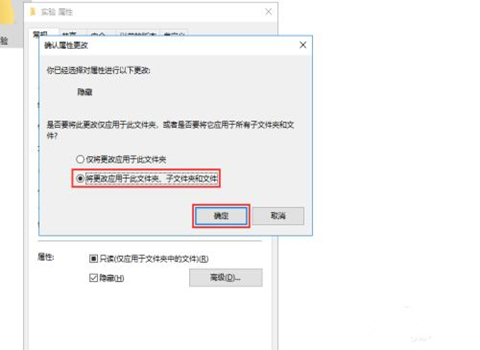
4、随后系统会弹出以下的提示框,只要选择【将将更改应用于此文件夹、子文件夹和文件】,之后点击【确定】就可以了。
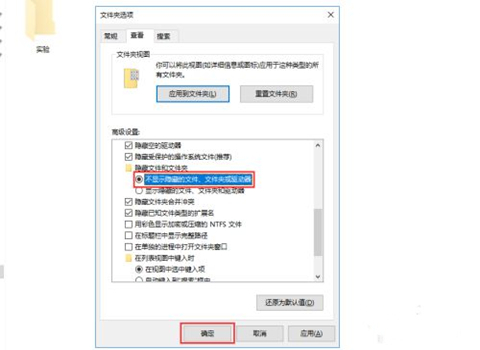
5、之后我们再次点击文件夹右上角的【选项】按钮。
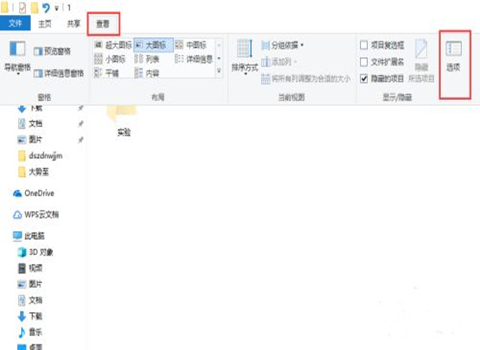
6、在【高级】中将【不显示隐藏的文件、文件夹或驱动器】勾选,点击【确定】,之后我们就看不到该文件夹了。
以上就是win10系统中设置隐藏文件夹的方法了,希望对各位小伙伴们有所帮助。
相关文章
- Win10企业版怎么升级成专业版?Win10企业版改为专业版的方法
- 华为电脑怎么重装系统Win10?华为笔记本重装Win10专业版教程
- Win10专业版如何开启自带录屏功能?
- Win10专业版没有恢复选项怎么办?
- Win10专业版一键重装系统的详细步骤
- Win10专业版怎么恢复到家庭版?Win10专业版恢复到家庭版的方法
- 电脑如何重装系统Win10专业版?电脑重装系统Win10专业版教程
- 笔记本电脑如何重装Win10专业版系统?
- Win10家庭版怎么重装Win10专业版-Windows10家庭版重装为专业版教程
- 戴尔笔记本重装Win10专业版系统教程
- 戴尔笔记本Win10家庭版升级到Win10专业版的两种方法
- 最新Win10 64位专业版下载推荐
- 笔记本专用系统Win10下载大全
- Win10专业版应用程序错误dfrgfat.exe如何修复?
- Win10纯净版和专业版有什么区别?Win10纯净版和专业版区别介绍
- 技术员联盟win10专业版精简安装版ISO








