
Win10系统10秒开机怎么做到的?Win10电脑开机如何做到10秒以内?
有很多朋友觉得电脑开机速度慢,想要加快开机的速度,那么应该怎么做呢,其实Win10电脑有一个快速启动的功能,就是可以帮助到大家的,今天系统之家小编就和大家来聊聊Win10加快开机速度的方法,朋友们按步骤操作一遍,轻轻松松就能实现快速开机。
Win10设置快速开机的步骤
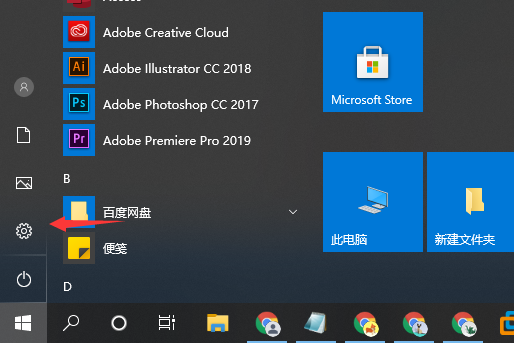
1、首先点击桌面左下角“开始菜单”,再点击“设置”按钮,如下图所示。
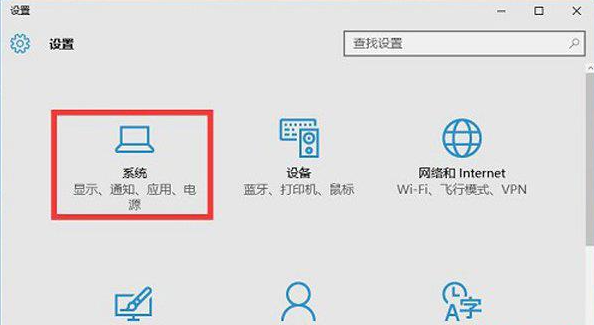
2、在设置的界面中,再点击“系统”设置进入,如下图所示。
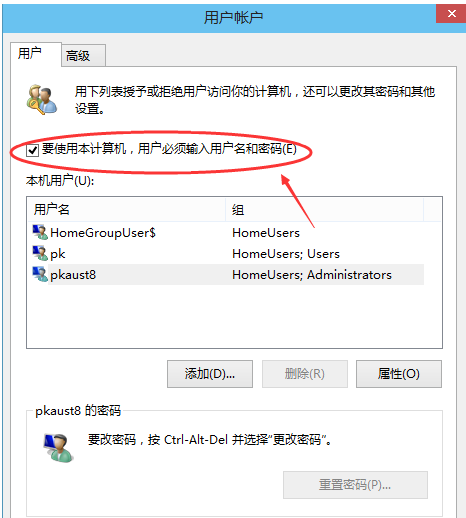
3、之后我们再点击左侧的“电源和睡眠”选项,然后点击右侧栏的“其他电源设置”,如下图所示。
4、打开电源选项之后,点击左侧的“选择电源按钮的功能”,如下图所示。
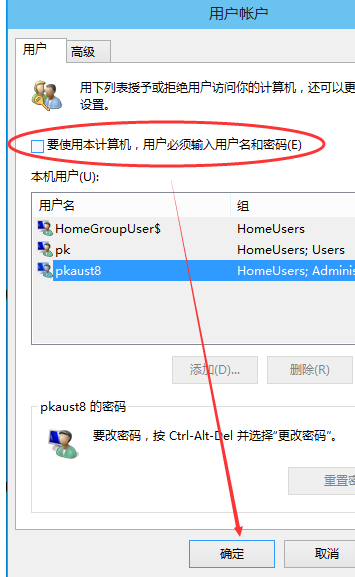
5、最后将关机设置下面的“启用快速启动”前的勾选打上,点击最底部的“保存修改”即可。
删除多余的软件启动项
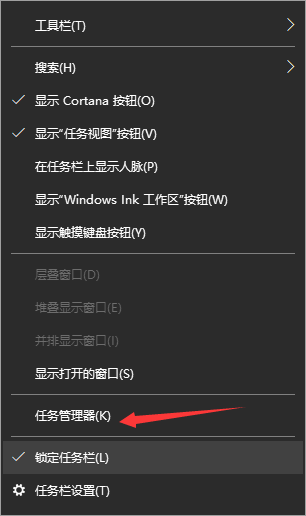
1、首先在Win10最下方任务栏空白处点击鼠标右键,在弹出的右键中,点击“任务管理器”,如下图所示。
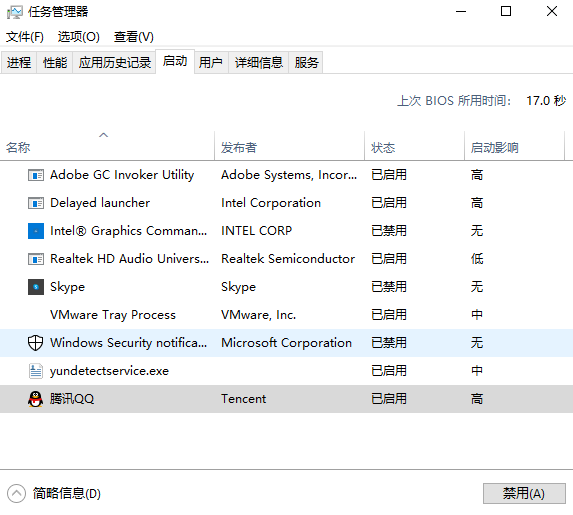
2、我们在Win10任务管理器界面中,切换到“启动”选项,将所有的第三方软件启动项警用了,比如,我们安装了QQ、各类播放器、鲁大师、驱动精灵等,这些第三方软件都禁用了,开机时就不会运行这些软件了,这样开机速度就可以大大提升了。
以上就是提高Windows10启动速度的方法,相信能够帮助大家加快开机速度,基本上是在10秒以内。








