
Win11任务栏被合并怎么解决?Win11任务栏被合并解决方法
现在很多用户都安装了Win11系统,但是最近有很多的用户反馈Win11系统任务栏中的任务被合并了,无法同时在下方开启多个任务,这使我们使用的时候很不方便,这个问题要怎么解决呢?我们可以通过第三方软件来解决,无法在系统中进行设置。快来看看吧!
Win11任务栏被合并解决方法
方法一:
1、我们可以在网上下载一个“StartIsBackTBD”软件。
2、然后在其中选择使用windows10或是windows7的界面类型。
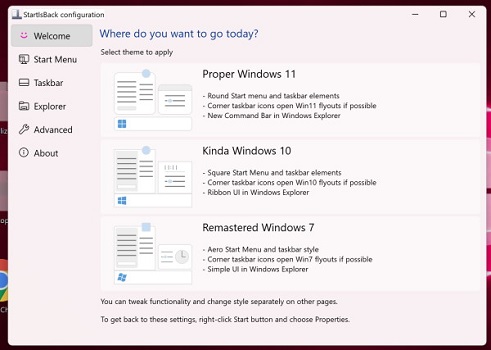
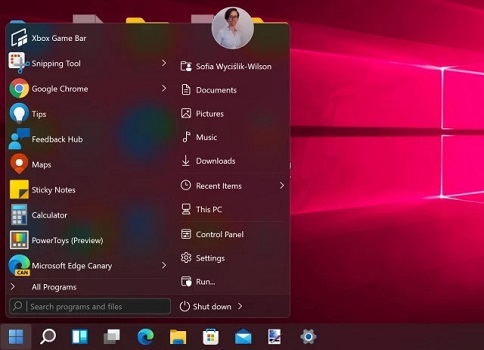
3、设置完成之后,就可以在win11中使用win10或win7的操作模式,就可以使用不合并的任务栏了。
方法二:
1、如果我们无法使用这款软件,那么系统本身是不具备修改方法的。
2、因此特别不喜欢合并任务栏的话,只能重装回win10系统来解决问题了。
相关文章
- Win11运行无边框窗口游戏切换不显示任务栏
- Win11透明任务栏失效的两种有效解决办法
- Win11任务栏位置怎么调-Win11任务栏位置修改方法分享
- Win11任务栏如何隐藏?Win11隐藏任务栏的方法
- Window11怎么把任务栏放左边?Window11把任务栏放左边方法
- Win11怎么移动任务栏位置?Win11移动任务栏位置方法
- Win11 22H2任务栏透明怎么设置?Win11 22H2任务栏透明设置方法
- Win11桌面任务栏不显示打开的窗口?任务栏看不到打开的窗口解决教程
- Win11任务栏怎么调位置?Win11任务栏调位置方法
- Win11如何将任务栏放在上面?Win11设置任务栏在上面的方法
- Win11任务栏在右边怎么还原到下面?
- Win11如何将右下角图标全部显示?Win11任务栏显示所有图标的方法
- Win11如何取消合并任务栏
- Win11右击任务栏没有任务管理器的解决方法
- Win11任务栏透明有一条线条的解决方法
- 教你Win11隐藏桌面/任务栏图标的简单操作








