
Win11 22H2任务栏透明怎么设置?Win11 22H2任务栏透明设置方法
Win11 22H2任务栏透明怎么设置?在Win11系统22H2版本中,用户想将任务栏设置为透明,就能享受更加个性化的桌面体验。但是,有很多用户不知道具体的设置方法,接下来小编给大家介绍关于在Win11 22H2版本中设置任务栏透明的方法,帮助大家轻松实现更好的视觉效果。
Win11 22H2任务栏透明设置方法:
方法一:
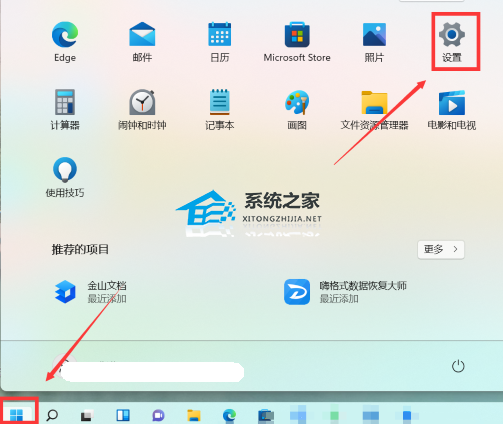
1. 点击左下角开始,选择“设置”。
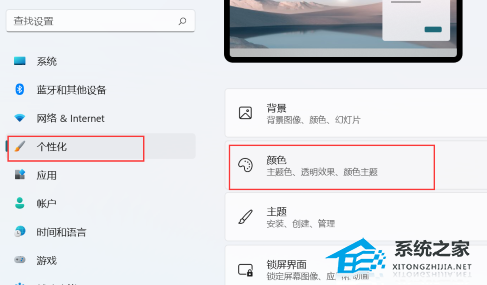
2. 点击左侧的个性化,选择“颜色”。
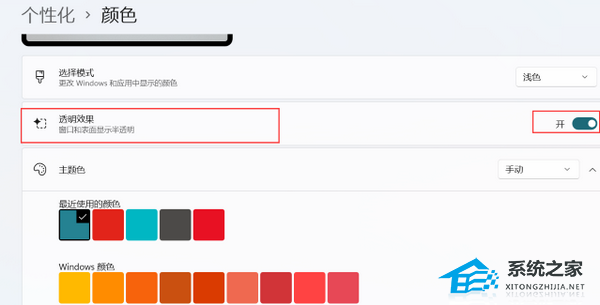
3. 最后点击下方的“透明效果”就好了。
方法二:
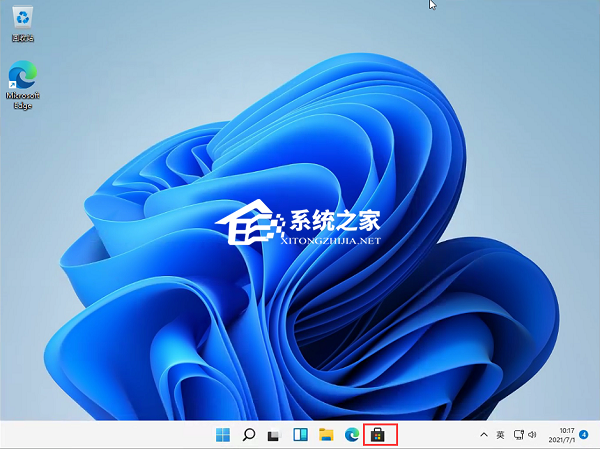
1. 在桌面打开微软的应用商店。
2. 打开后,在右上角点击搜索,输入【translucentTB】,选择汉化 by tpxxn。

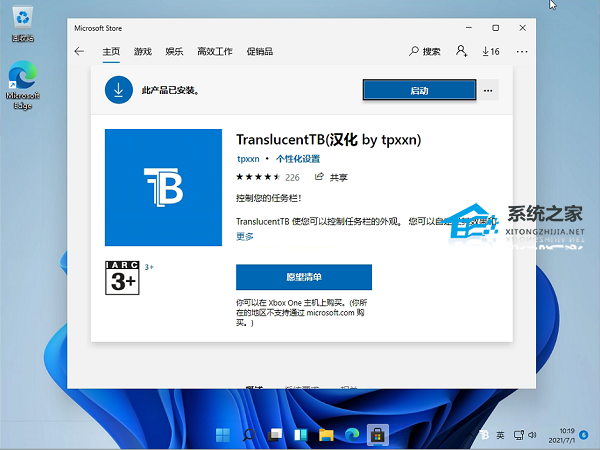
3. 下载安装后,选择启动。
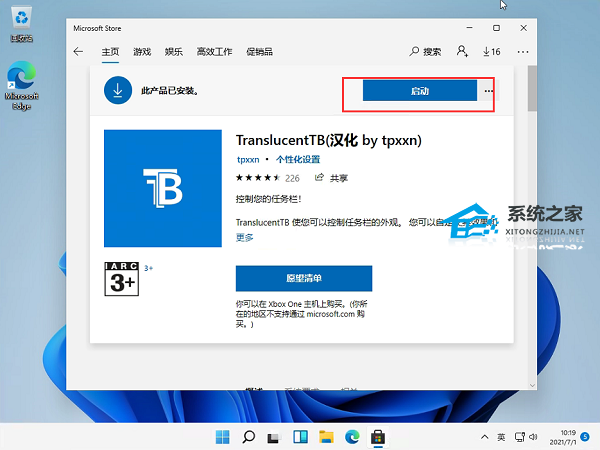
4. 启动后,就可以看到Win11 22H2版本的任务栏变成完全透明的了。
以上就是系统之家小编为你带来的关于“Win11 22H2任务栏透明怎么设置?Win11 22H2任务栏透明设置方法”的全部内容了,希望可以解决你的问题,感谢您的阅读,更多精彩内容请关注系统之家官网。
Windows11 22H2版本系统推荐下载:⭐⭐⭐⭐⭐
1. 对于游戏优化需求较高,建议下载:Windows11 22H2 X64 电竞游戏版(前往下载)
2. 对于数据处理要求较高,建议下载:Windows11 22H2 X64 专业工作站版(前往下载)
3. 对于稳定性和安全性要求较高,建议下载:Windows 11 22H2 X64 中文企业版(前往下载)
4. 想要比较精简的版本,推荐下载:Windows11 22H2 X64精简版(前往下载)
5. 想升级到22H2最新的版本,推荐下载:Windows11 22H2 X64 官方正式版(前往下载)
相关文章
- Win11 22H2版本无法共享打印机怎么办?
- Win11版本22H2更新失败怎么解决?Win11版本22H2更新失败解决教程
- Win11 22H2有必要更新?Win11 22H2要不要更新?
- Win11 22H2怎么取消开机密码?Win11 22H2取消开机密码教程
- Win11 22H2自动更新怎么关闭?Win11 22H2自动更新关闭方法
- Win11 22H2网络唤醒怎么设置?Win11 22H2网络唤醒设置方法
- Win11 22H2玩游戏掉帧怎么解决?Win11 22H2玩游戏掉帧解决方法
- Win11 22H2如何跳过登录微软账户?Win11 22H2跳过登录微软账户方法
- Win11 22H2升级23H2出现错误代码0xc00000f0的解决方法
- Win11 22H2专业版升级到Win11 23H2专业版的两种方法
- Win11 22H2安装KB5031455更新失败0x800705b9的解决方法
- 最好用的Win11 22621版本下载推荐
- Win11 22H2将完工:微软将弃经典控制面板 老用户难接受








