
Win10系统怎么调节鼠标灵敏度?快速调节鼠标灵敏度的方法
有很多朋友的电脑是Win10系统,大家想要知道Win10系统怎么调节鼠标灵敏度吗,感觉鼠标的移动有点迟钝,想要调节灵敏度,今天我们就一起来学习一下吧,看看Windows10系统如何快速调节鼠标的灵敏度,方法简单易懂。甚至有的鼠标外设只要轻轻点几下就搞定了。
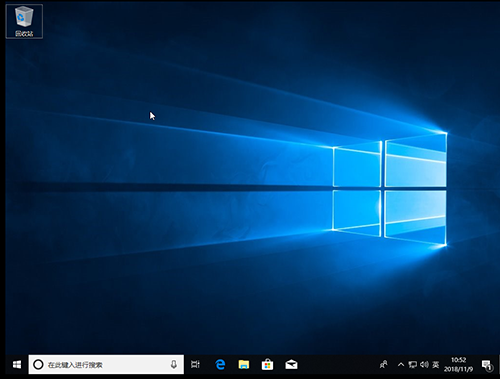
方法一:电脑系统内设置
1、同时按住“win+R”打开运行窗口,输入“main.cpl ”并点击“确定”。

2、进入鼠标属性页面,切换“鼠标键”选项卡,可以调节鼠标双击速度,最后点击“确定”即可。
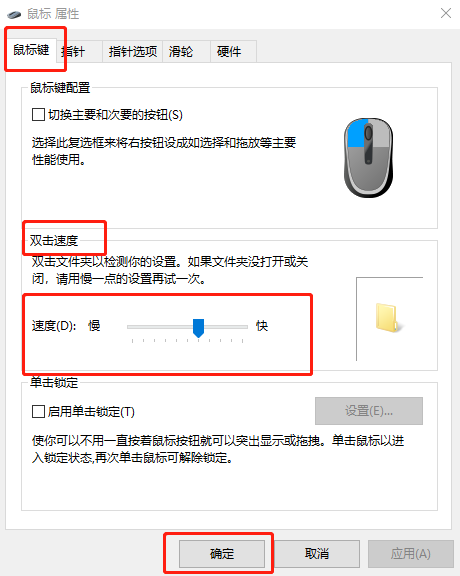
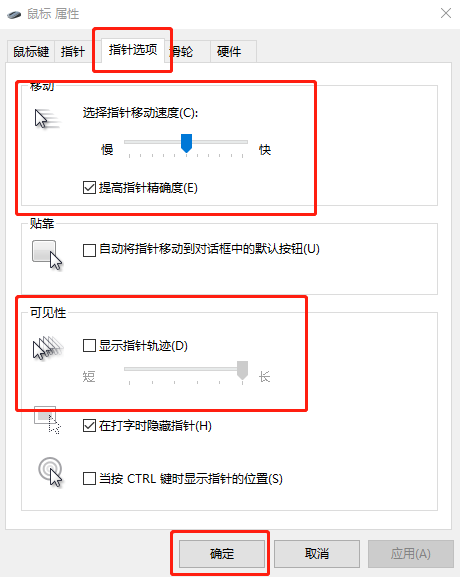
3、再切换至“指针选项”选项卡,可以设置鼠标“指针移动速度”以及“鼠标可见性”,最后点击“确定”。
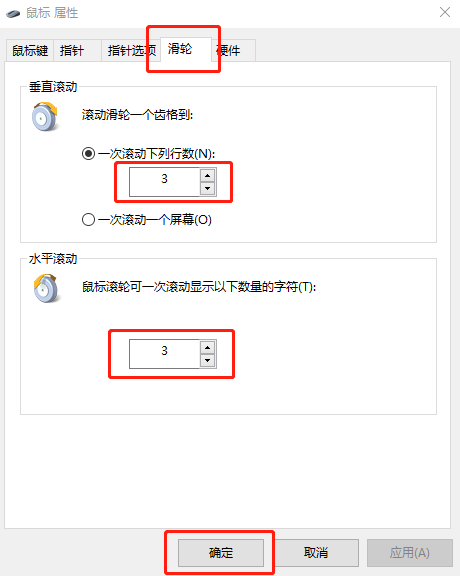
4、切换至“滑轮”选项卡,可以调节滑轮的滚动速度。
方法二:某些鼠标外设的简单操作
有的鼠标外设中间有加减号,这就是调节鼠标DPI的地方,也就是能调节鼠标灵敏度,不同的鼠标会预设不同的档位,供用户快速选择。

以上就是Win10系统调节鼠标灵敏度的操作方法,如果您觉得鼠标的灵敏度很重要,那么不妨换一个比较好用的鼠标,很多喜欢玩游戏的朋友都会换专业的游戏鼠标。








