
Win10视频不显示缩略图怎么办?
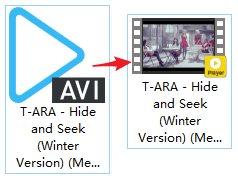
用户在使用Windows10电脑的时候发现视频只显示图标,而不显示缩略图,看的是统一视频格式,这样就看不到真实的视频内容,不方便用户查看,那要怎么解决呢?这里小编就要教大家一个方法,激活所有的视频格式显示缩略图。
步骤如下:
1、Media Preview这款工具是免费的,它可以让诸如.flv、.ts、.avi等格式的视频文件正常显示预览缩略图,也支持图像文件以及音频文件。

2、在设置工具中,勾选指定格式或者全选,点击应用,就会立即生成缩略图。
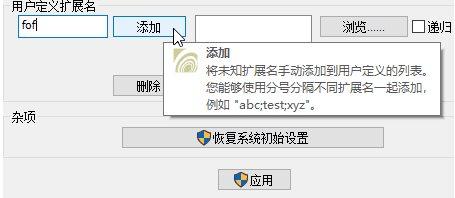
3、对于列表中没有的格式,可以尝试使用自定义扩展名功能,手动添加扩展名。
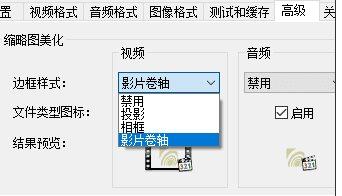
4、在高级选项卡的设置里,能够细微的调节缩略图的边框样式。
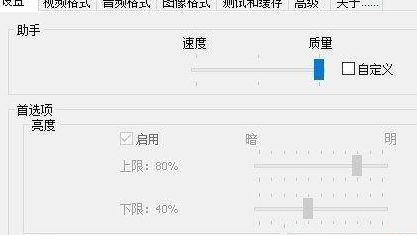
5、如果你不满意Media Preview在默认设置下获取的缩略图,可以在设置选项卡下调节。
测试和缓存选项卡下的工具,能帮助我们快速的清除及更新缩略图缓存、预览缩略图。
win10系统打开一个视频的文件夹,如果没有缩略图显示出来,我们要找一个视频的话,是比较费力的,有了缩略图便于我们快速识别出来。








