
怎么使用光碟重装Win7电脑操作系统?
怎么使用光碟重装Win7电脑操作系统?光碟是最早的一种储存设备,目前还是有非常多的人使用。而有些用户在自己的光碟中刻录了一些电脑系统,那么我们应该怎么使用光碟重装电脑系统呢?下面小编就带着大家一起看一下吧!
操作方法:
1、打开电脑机箱上的光驱,直接按上面的打开按钮即可,打开之后,放入光盘,然后再关上光驱,此时电脑会自动重启。
2、在电脑重启之前,要先进入BIOS,然后设置开机启动的方式。即要从光盘来启动系统,以便来安装系统。进入BIOS的方式,不同的电脑有不同的方式,一般的方式是按电脑键盘上面的delete键。
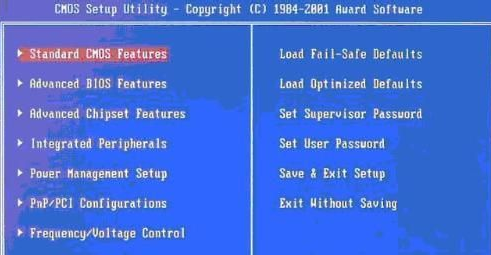
3、进入bios之后,要选择启动项,找到boot选项,然后再找first boot这个选项,即首先启动的设备。找到之后,再选择CD-ROM这样一个选项,这就是光驱,设置为从光盘启动。
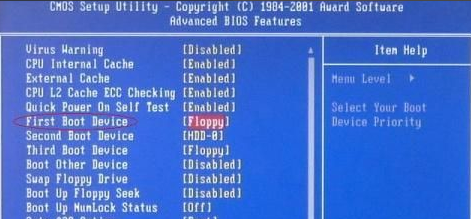
4、设定好了之后,按键盘上面的F10键,会出现一个保存的确认对话。点击ok,系统会再次重启。

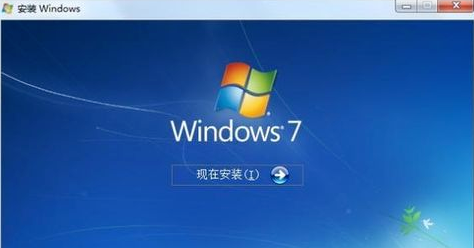
5、系统再次重启的时候,就会从光盘进入了,就会出现一个系统安装的界面了,只要点击一下这个开始安装按钮,就可以开始安装操作系统了。
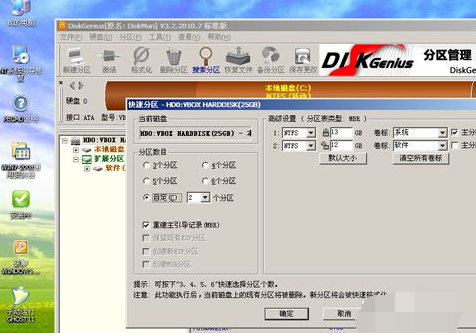
6、进入光盘PE之后,如果不需要重新分区,直接执行第5步,如果需要重新分区,双击桌面上分区工具DiskGenius,然后点击硬盘,选择快速分区。
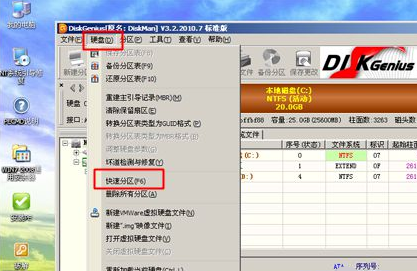
7、弹出分区设置窗口,设置分区数目和大小,系统盘一般建议50G以上,点击确定执行分区操作。
8、完成分区后,双击自动恢复win7到C盘,弹出这个提示框,直接点击确定执行。
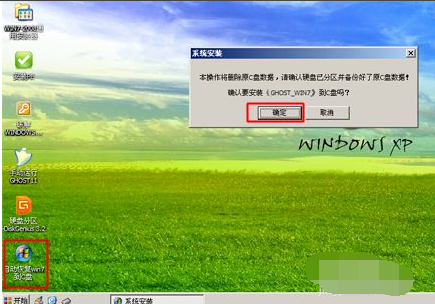
9、进入到这个界面,执行win7系统还原到C盘的操作,等待进度条执行完成,该过程需要5分钟左右。
10、完成解压后,电脑会自动重启,重启时取出光盘,重启后执行装win7系统以及系统配置过程即可安装完成。

相关文章
- Win7系统重装后鼠标键盘不能用怎么办?
- Win7重装系统时出现乱码是怎么一回事?
- 详解win7重装系统步骤
- win7系统详细图文安装教程
- Win7重装后鼠标键盘不能用怎么解决?
- 原版win7系统下载安装简单教程
- Win7重装系统后开机很慢怎么办?Win7重装后开机慢的解决方法
- 重装win7后usb全部失灵怎么回事?
- Win7纯净版重装后连不上WiFi怎么办?
- win7重装后一直卡在正在启动怎么办?
- Win7重装后屏幕出现黑边解决方法
- win7重装显示配置标识不正确怎么办?
- win7重装系统后鼠标键盘不能用怎么办?
- win7如何重装系统?win7重装系统教程
- 如何安装Win7系统?Win7系统重装教程
- win7重装后连不上WiFi怎么办








