
Win10系统如何使用CMD开启Windows文件保护?
Windows文件保护是一项非常强大的功能,它可以防止程序替换重要的Windows系统文件,时刻保护着系统文件的安全。那么,Win10系统如何使用CMD开启Windows文件保护呢?下面,我们就一起往下看看Win10系统使用CMD开启Windows文件保护的方法。
方法/步骤
1、打开电脑,点击此电脑,选择C盘,选择Windows文件夹,选择System32文件夹;
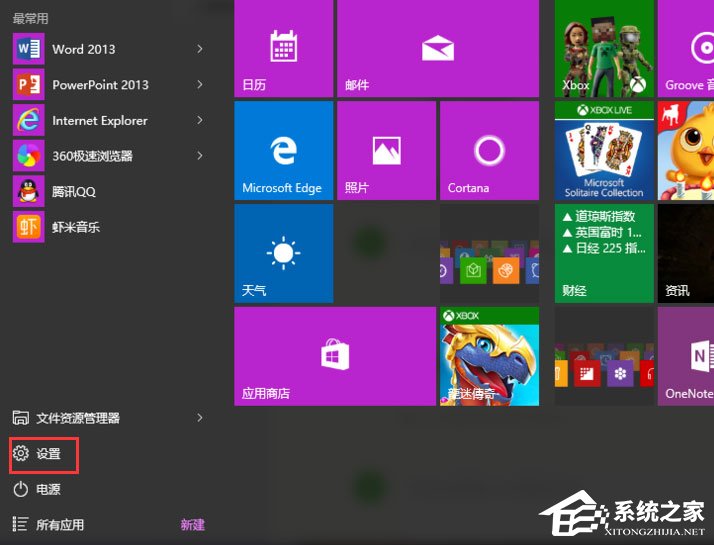
2、在文件中找到cmd,单击右键选择以管理员身份运行;

3、在弹出的对话框中输入sfc scannow——Windows,按回车键;

4、然后输入sfc /SCANNOW,按回车键就可以进行文件的扫描和修复了,用cmd进行Windows文件保护完成。

以上就是Win10系统使用CMD开启Windows文件保护的具体方法,按照以上方法进行操作,就能轻松开启Windows文件保护了。








