
如何巧妙去除Windows10系统自带的7个文件夹?
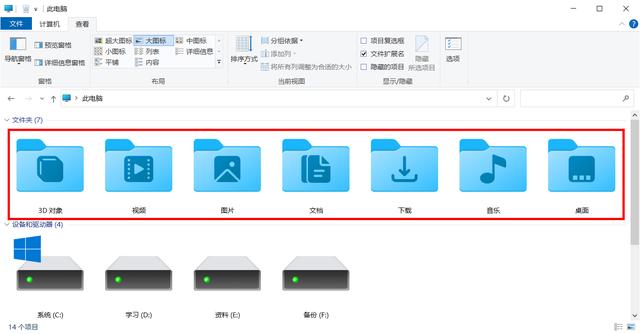
如何巧妙去除Windows10系统自带的7个文件夹?相信有很多朋友都不太喜欢windows10系统资源管理器自带的7个文件夹,即:3D对象、视频、图片、文档、下载、音乐、桌面,那么小编今天教大家巧妙去除windows10系统自带的7个文件夹,让你的电脑资源管理器看上去既清爽又干净。
进入注册表手动删除
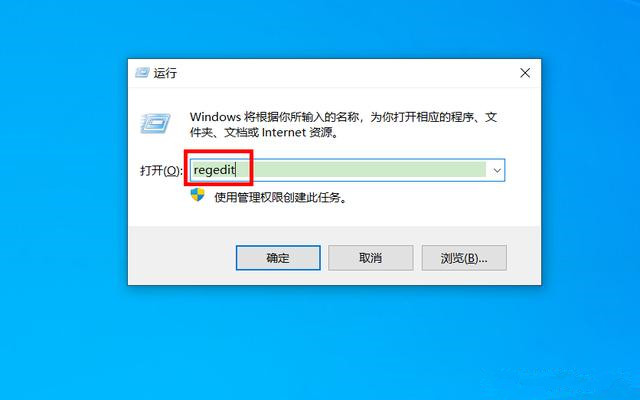
1、按下Win+R,打开运行窗口,输入regedit,打开注册表。如下图所示:
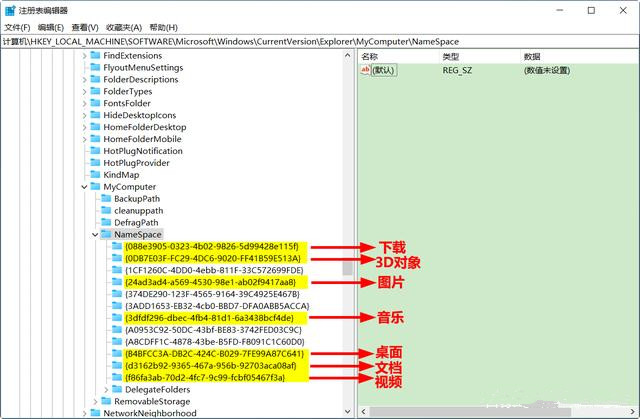
2、将此地址:计算机HKEY_LOCAL_MACHINESOFTWAREMicrosoftWindowsCurrentVersionExplorerMyComputerNameSpace,复制粘贴到注册表编辑器上部的地址栏内,按Enter键,系统会自动定位到此位置。此时,我们会看到很多代码。每行代码代表不同的文件夹,具体含义如下:
{088e3905-0323-4b02-9826-5d99428e115f}→下载文件夹;
{0DB7E03F-FC29-4DC6-9020-FF41B59E513A}→3D对象文件夹;
{24ad3ad4-a569-4530-98e1-ab02f9417aa8}→图片文件夹;
{B4BFCC3A-DB2C-424C-B029-7FE99A87C641}→桌面文件夹;
{d3162b92-9365-467a-956b-92703aca08af}→文档文件夹;
{f86fa3ab-70d2-4fc7-9c99-fcbf05467f3a}→视频文件夹;
{3dfdf296-dbec-4fb4-81d1-6a3438bcf4de}→音乐文件夹;
注意:一定要仔细看,切勿删除错误,否则将导致系统出现问题。
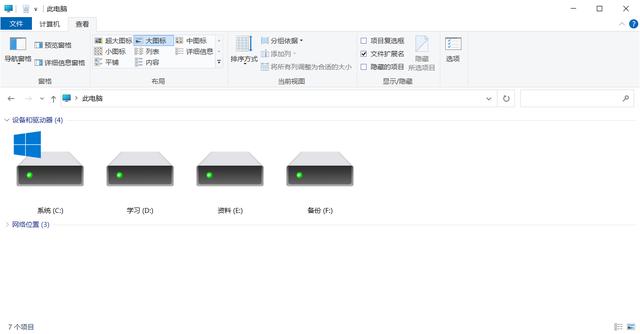
3、将上面7个文件夹相应代码全部删除后,再打开电脑资源管理器,会发现这7个文件夹已经全部消失了。
一键自动删除
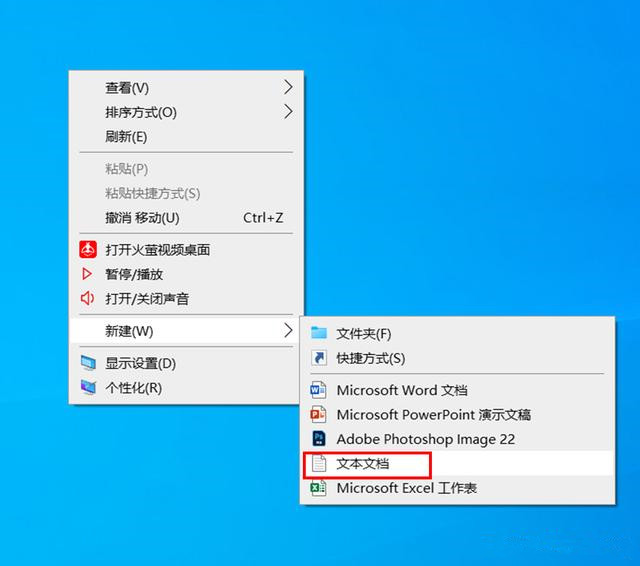
1、在桌面任意位置新建文本文档。如下图所示:
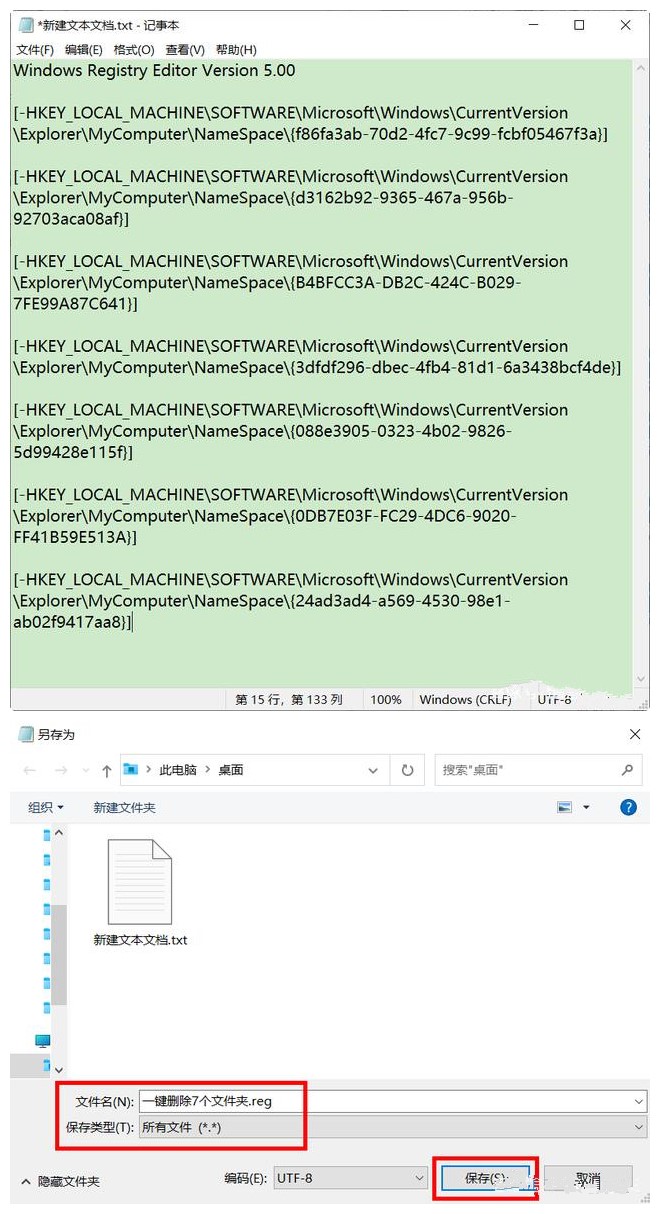
2、打开新建的文本文档,然后直接复制下面的代码粘贴进来。
Windows Registry Editor Version 5.00
[-HKEY_LOCAL_MACHINESOFTWAREMicrosoftWindowsCurrentVersionExplorerMyComputerNameSpace{f86fa3ab-70d2-4fc7-9c99-fcbf05467f3a}]
[-HKEY_LOCAL_MACHINESOFTWAREMicrosoftWindowsCurrentVersionExplorerMyComputerNameSpace{d3162b92-9365-467a-956b-92703aca08af}]
[-HKEY_LOCAL_MACHINESOFTWAREMicrosoftWindowsCurrentVersionExplorerMyComputerNameSpace{B4BFCC3A-DB2C-424C-B029-7FE99A87C641}]
[-HKEY_LOCAL_MACHINESOFTWAREMicrosoftWindowsCurrentVersionExplorerMyComputerNameSpace{3dfdf296-dbec-4fb4-81d1-6a3438bcf4de}]
[-HKEY_LOCAL_MACHINESOFTWAREMicrosoftWindowsCurrentVersionExplorerMyComputerNameSpace{088e3905-0323-4b02-9826-5d99428e115f}]
[-HKEY_LOCAL_MACHINESOFTWAREMicrosoftWindowsCurrentVersionExplorerMyComputerNameSpace{0DB7E03F-FC29-4DC6-9020-FF41B59E513A}]
[-HKEY_LOCAL_MACHINESOFTWAREMicrosoftWindowsCurrentVersionExplorerMyComputerNameSpace{24ad3ad4-a569-4530-98e1-ab02f9417aa8}]
3、单击右上角的另存为...,在弹出的窗口中将文件名改为一键删除7个文件夹.reg,然后保存类型选择所有文件(这一点必须要做对,否则可能会失败!),最后单击保存按钮。如下图所示:
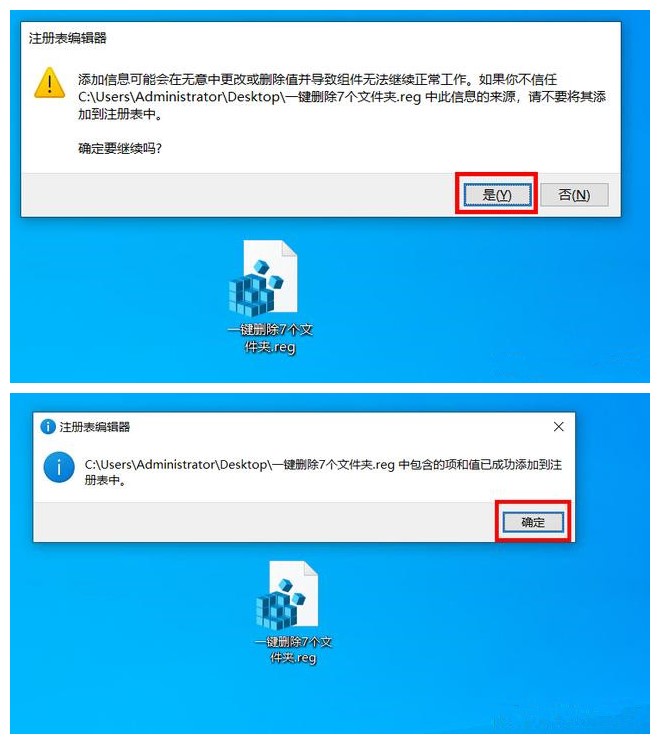
4、双击一键删除7个文件夹.reg注册表文件,弹出一个对话框,然后单击是,系统会再次出现一个对话框,再单击确定即可。
恢复7个文件夹的方法
其实恢复的方法和删除的方法类似,同样需要新建一个文本文档,然后直接将下面的代码复制粘贴进来:
Windows Registry Editor Version 5.00
[HKEY_LOCAL_MACHINESOFTWAREMicrosoftWindowsCurrentVersionExplorerMyComputerNameSpace{f86fa3ab-70d2-4fc7-9c99-fcbf05467f3a}]
[HKEY_LOCAL_MACHINESOFTWAREMicrosoftWindowsCurrentVersionExplorerMyComputerNameSpace{d3162b92-9365-467a-956b-92703aca08af}]
[HKEY_LOCAL_MACHINESOFTWAREMicrosoftWindowsCurrentVersionExplorerMyComputerNameSpace{B4BFCC3A-DB2C-424C-B029-7FE99A87C641}]
[HKEY_LOCAL_MACHINESOFTWAREMicrosoftWindowsCurrentVersionExplorerMyComputerNameSpace{3dfdf296-dbec-4fb4-81d1-6a3438bcf4de}]
[HKEY_LOCAL_MACHINESOFTWAREMicrosoftWindowsCurrentVersionExplorerMyComputerNameSpace{088e3905-0323-4b02-9826-5d99428e115f}]
[HKEY_LOCAL_MACHINESOFTWAREMicrosoftWindowsCurrentVersionExplorerMyComputerNameSpace{0DB7E03F-FC29-4DC6-9020-FF41B59E513A}]
[HKEY_LOCAL_MACHINESOFTWAREMicrosoftWindowsCurrentVersionExplorerMyComputerNameSpace{24ad3ad4-a569-4530-98e1-ab02f9417aa8}]
用同样的方法保存为一键恢复7个文件夹.reg的注册表文件。只需双击一下它,即可一键恢复。
相关文章
- Win10自带修复系统功能如何使用?Windows10系统修复方法
- Win10电脑文字怎么调大小-Windows10系统设置文字大小的方法
- Windows10旧版本下载地址合集
- 最流畅的windows10版本下载大全
- 最新Windows10系统下载推荐
- 2024最新Windows10 22H2系统下载合集
- 雨林木风windows10 22h2 2006专业版镜像(国庆特别版)
- Windows10系统彻底关闭Windows Defender的技巧分享!
- windows10系统自带杀毒如何关闭?
- windows10系统老是自动安装软件怎么办?
- Windows10系统怎么关闭搜索时的网页内容提示
- windows10系统版本快速解读
- windows10系统下如何关闭QQ相册图标
- Windows10系统升级10523时提示更新失败解决的方法
- Windows10系统如何设置虚拟内存让系统运行更快
- Windows10系统设置定时清空回收站的方法








