
Win10光驱"此磁盘不可写入"怎么办?
Win10系统是用户最多的操作系统,而对于一些用户来说在使用的时候也会遇到一些问题,例如最近有不少小伙伴反应自己的电脑在使用光驱的时候显示“此磁盘不可写入”,这是什么情况呢?下面小编就带着大家一起看看吧!
操作方法:
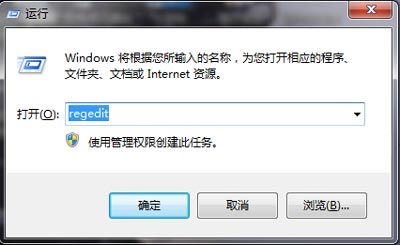
1、先打开“开始”菜单中的“运行”程序,然后输入regedit命令,确定。
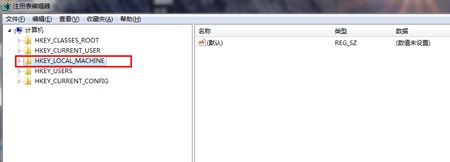
2、进入注册表编辑器后,选择“HKEY_LOCAL_MACHINE”这一根键项。
3、然后再依次打开[HKEY_LOCAL_MACHINESYSTEMCurrentControlSet],在CurrentControlSet下面,找到Control这一项。
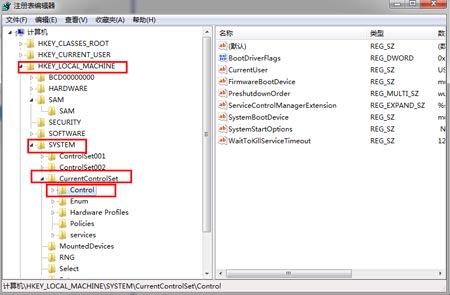
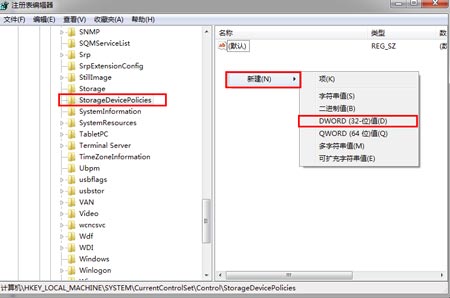
4、找一找下面有没有StorageDevicePolicies这一项,如果没有,在Control上右键,选择“新建”子菜单中的“项”。如果有,就无须新建了。
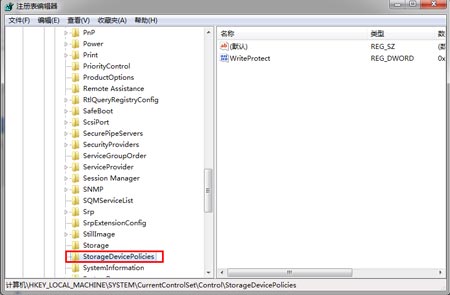
5、然后在StorageDevicePolicies这一项的右侧窗口,在空白处右键,新建一个DWORD值。
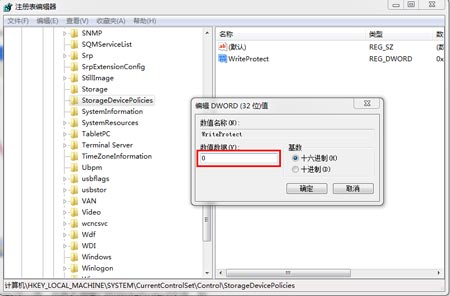
6、将新建的这个名称命名为“WriteProtect”,在“WriteProtect”单击鼠标右键,选择修改,将其值保持为“0”。然后按“确定”保存并退出编辑DWORD窗口,重启电脑,写保护问题就解决了。
动注册表之前,必须备份一下注册表,可以在错误修改注册表后,用备份恢复。








