
Win10截图工具失效怎么办?这个方法帮你轻松修复
说到截图,大家习惯使用的应该是某Q的截图方式,不过第三方截图工具需要安装软件才能使用,有点不方便,其实Win10系统中就有自带的截图工具,方式多,操作简单,能够满足日常截图需求。有用户反馈在使用过程中出现无法使用、失灵等现象,这样怎么处理?其实方法很简单,下面小编就跟大家分享一下Win10系统自带截图工具的修复方法。
详细如下
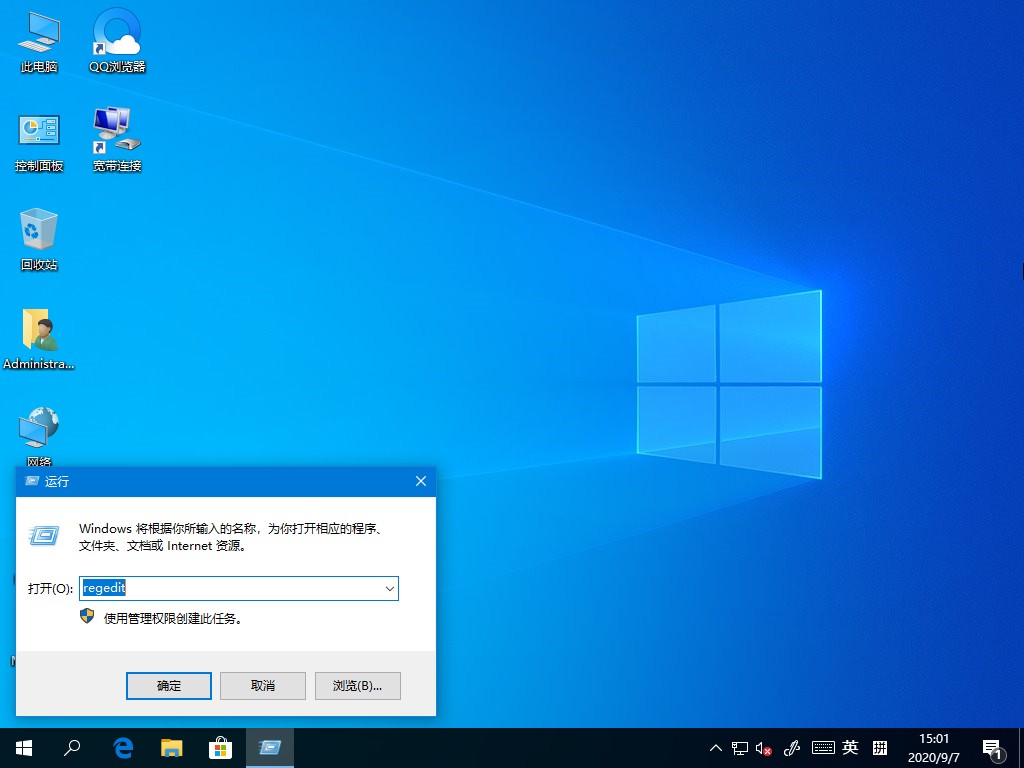
1、按下键盘上组合键win+R,调出运行窗口,在运行窗口中输入“regedit.exe”,点击“确定”;
2、在注册表编辑器中,按照“HKEY_CURRENT-USERSoftwareMicrosoftWindowsCurrentVersionExplorerUserShell Folders”路径依次展开,然后在窗口右侧双击打开“My Picture” ;
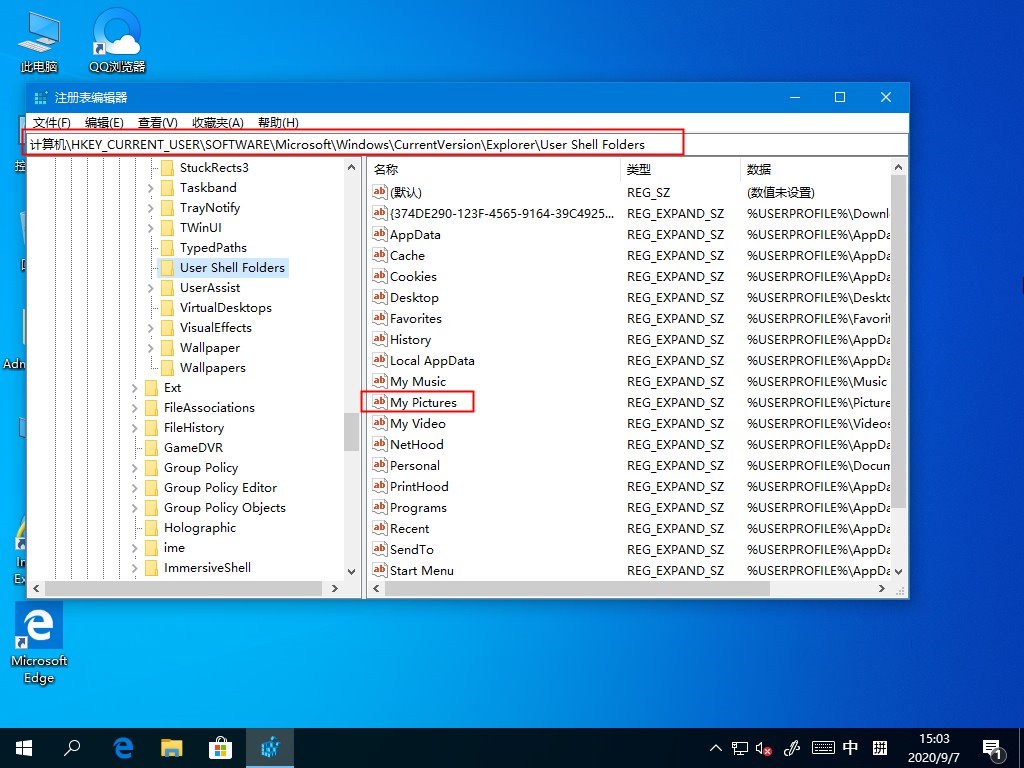
3、打开编辑字符串,在数值数据中输入“%USERPROFILE%Pictures”;
4、最后重启计算机使之生效,重启后尝试截图工具是否能够正常使用即可。
以上就是Win10系统自带截图工具的修复方法,希望可以帮助到你。








