
Win10看不到局域网电脑且服务里没有Computer Browser怎么办?
最近有Win10用户反映,局域网连接是正常的,但是自己就是看不到局域网里的电脑,并且服务中也没有Computer Browser,这让用户非常苦恼。那么,Win10看不到局域网电脑且服务里没有Computer Browser怎么办呢?我们一起往下看看。
一、问题描述
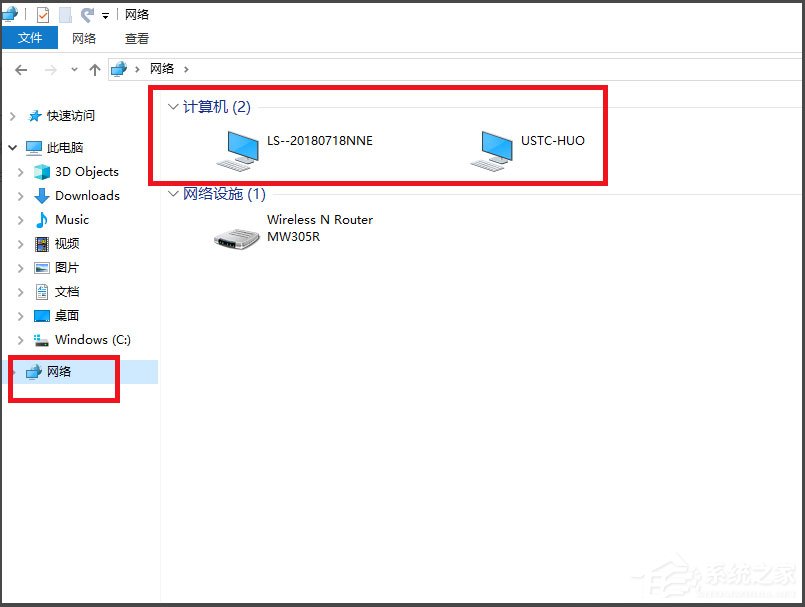
打开电脑,点击网络,此时发现只有网络设施显示,没有局域网电脑的显示选项。注意:这里局域网连接完全正确。
二、解决办法
1、打开电脑的控制面板,点击程序下方的卸载程序;
2、点击启用和关闭Windows功能,勾选SMB1.0/CIFS 文件共享支持,最后点击确定;

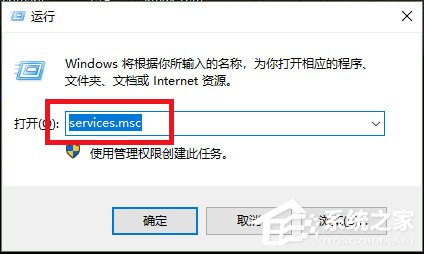
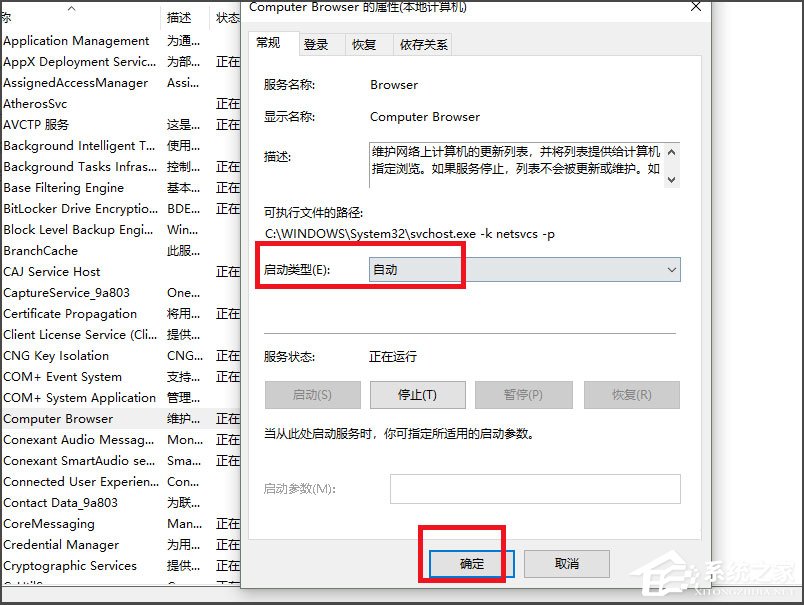
3、打开运行,输入services.msc ,然后确定;
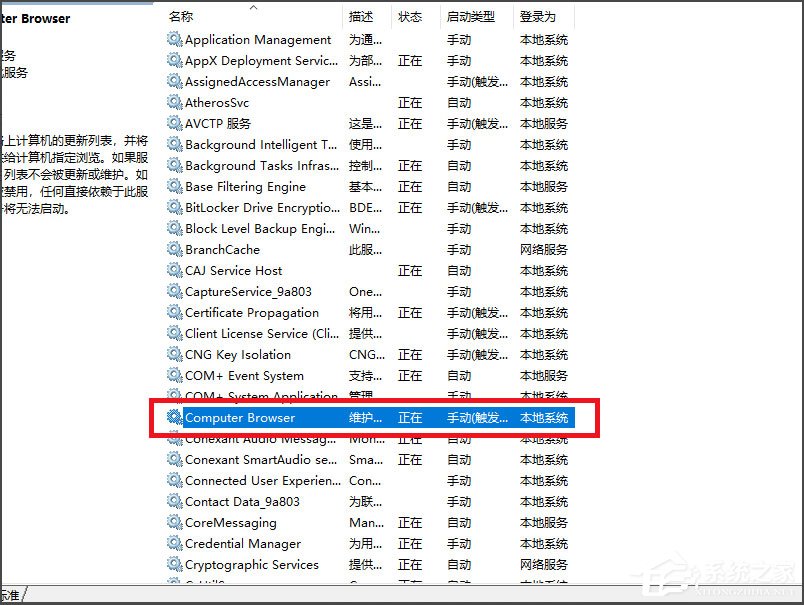
4、在新的窗口中,找到并双击Computer Browser选项;
5、将启动类型从手动变为自动,然后点击确定;
6、重启电脑后,可以发现再次点击网络后就显示了局域网中的其他电脑。
以上就是Win10看不到局域网电脑且服务里没有Computer Browser的解决方法,按照以上方法进行操作,就能看到局域网里的电脑了。








