
Win10屏幕一直闪烁怎么解决?Win10屏幕一直闪烁解决方法
Win10系统是现在大家都在使用的电脑操作系统,我们都知道使用电脑的时候会出现很多问题,比如说电脑屏幕问题,最近很多的小伙伴们都遇到了在更新后屏幕一直闪的情况,这是什么原因导致的呢?今天小编就为大家带来了Win10屏幕一直闪烁解决办法,一起来看看吧。
Win10屏幕一直闪烁解决办法
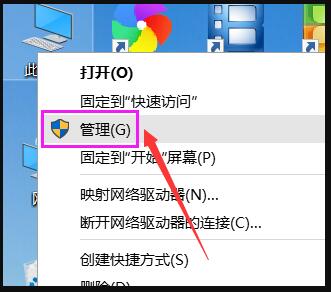
1、右键点击桌面上的此电脑图标,然后选择管理打开。
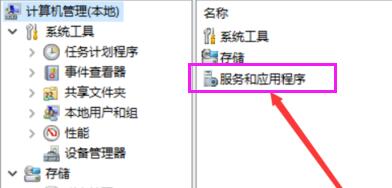
2、在打开的界面中找到双击服务与应用程序然后双击打开它。
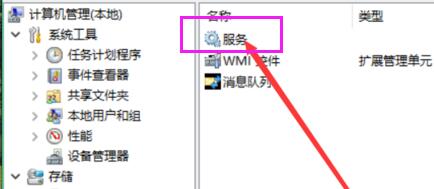
3、继续找到服务选项双击打开。
4、然后找到Problem Reports and Solutions Control Panel Support,从左侧点击停止此服务。
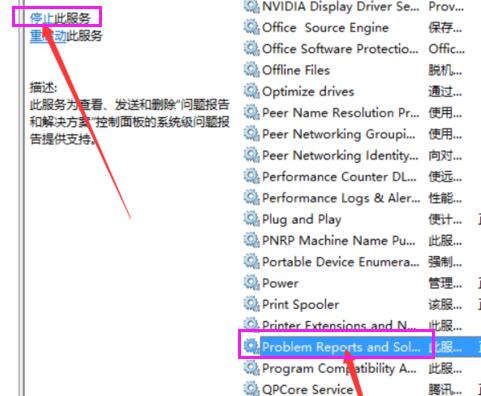
5、然后继续找到Windows Error Reporting Service一样停止此服务。
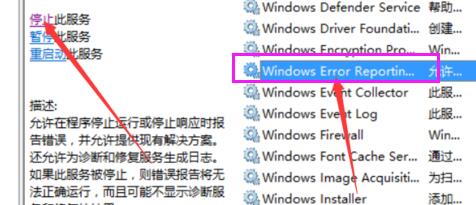
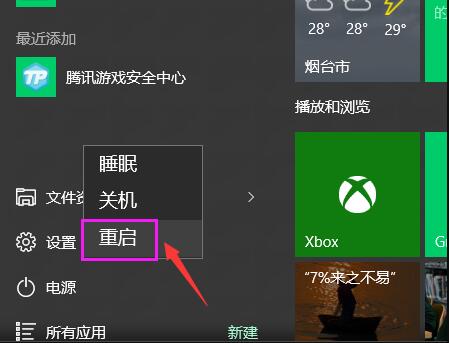
6、完成所有操作后并且重启之后就可以解决win10屏幕一直闪烁的问题了。
以上就是小编为大家带来Win10屏幕一直闪烁解决办法介绍,希望能帮助到大家!








