
Win10系统如何进入安全模式?Win10安全模式的开启方法
在电脑出现问题的时候,我们可以在安全模式下尝试解决问题,实在没有办法才会进行系统重装。近来有用户反馈他的Win10系统在开机时点击F8一直无法进入安全模式,那要如何进入安全模式呢?下面小编就跟大家分享一下Win10系统如何进入安全模式的方法。
详细如下:
1、在Win10系统里同时按下”Win+R“组合按键,在打开的运行对话框里输入命令:msconfig,然后点击确定,如下图所示。

2、点击打开系统配置窗口,选择引导选项卡,如下图所示。

3、在引导选项卡窗口下,将引导选项下的安全引导(F)勾中,然后点击确定,如下图所示。

4、点击后,系统提示重新启动后,会进入安全模式,如下图所示。
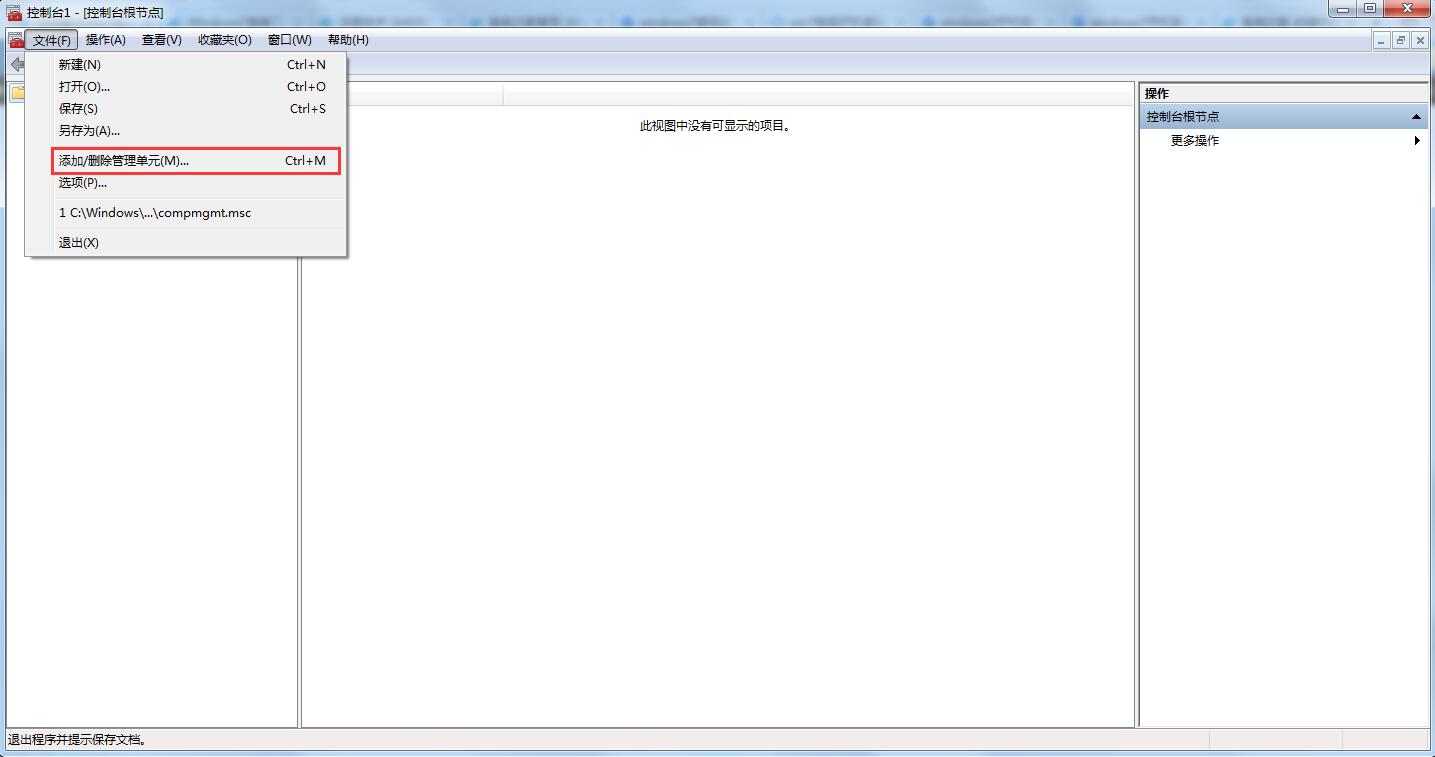
5、点击重新启动后,Win10系统正在启动。如下图所示。
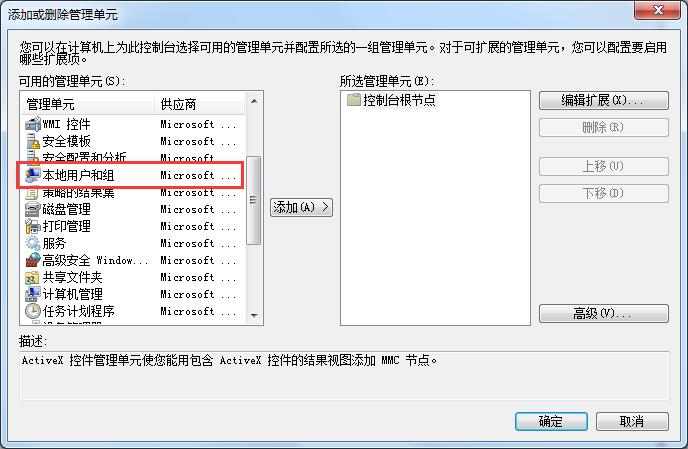
6、Win10系统重新启动好后,输入密码,点击→图标登录Win10安全模式。
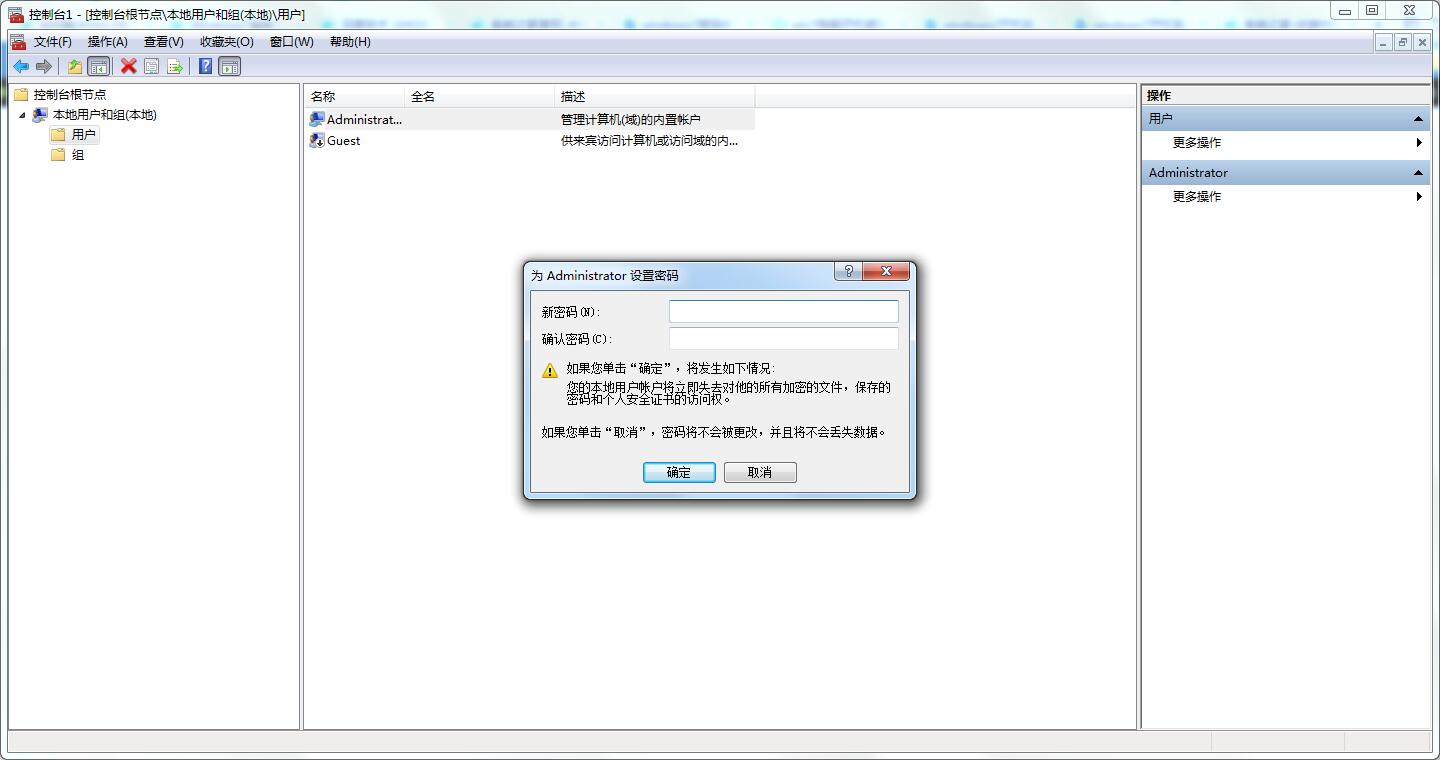
7、登录成功后,即进入了Win10的安全模式,如下图所示。
以上就是Win10系统如何进入安全模式的方法,希望可以帮助到你。








