
Win10如何平铺任务栏的任务?Win10任务栏窗口重叠怎么改为平铺显示?
一般情况下Win10任务栏中都是只显示程序图标的,当同一个程序打开了多个窗口,那么图标就会合并,需要鼠标移动过去才可以看到不同标签,虽然可以节省空间,但是比较麻烦。朋友们想知道Win10如何平铺任务栏的任务?Win10任务栏窗口重叠怎么改为平铺显示?系统之家今天就来讲讲如何设置。
Win10任务栏窗口重叠怎么改为平铺显示?
1、右键点击任务栏,选择属性。
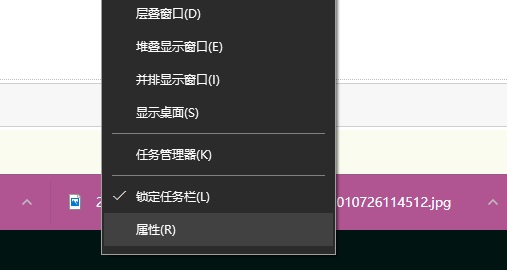
2、打开“任务栏和开始菜单”属性后,对任务栏按钮进行设定,设置为“从不合并”即可。如下图:
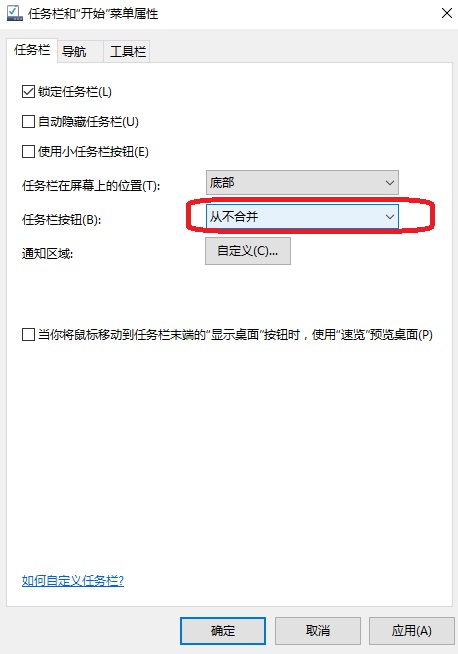
3、点击应用以后,可以看到任务栏里会把各个任务都给显示出来,不再只是显示图标而已,还有窗口标题。

以上就是WIN10把任务栏改成平铺状态的方法,看着会比较清晰明了,一目了然。缺点是如果打开的窗口太多那么下方会显得很拥挤。如果窗口开得少,就没有什么影响。








