
Win10音频设备无法打开是什么原因?音频设备无法打开解决方法
Win10电脑使用久后可能会出现些系统故障问题,最近就有网友反应自己的电脑没声音,喇叭出现红叉了,打开播放设备的时候显示未安装音频设备。那么出现win10找不到音频设备怎么办?下面小编跟大家介绍win10系统找不到音频设备的解决方法。
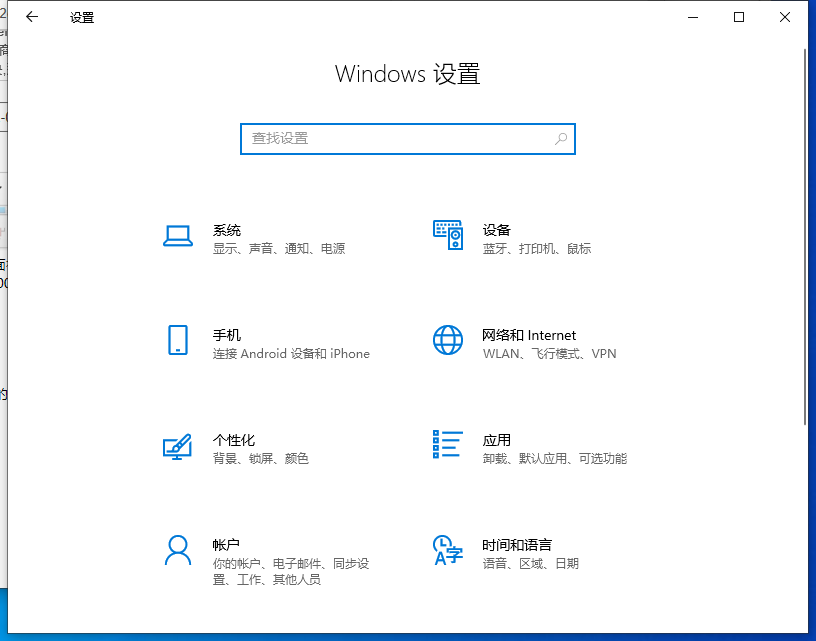
一、针对Windows Audio服务被禁用的解决方法
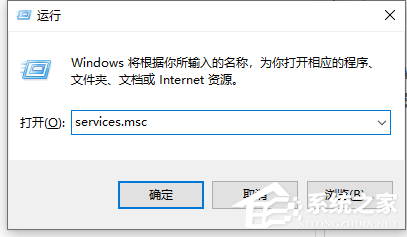
1、同时按“Windows 徽标键+R键”,打开运行框;输入“services.msc”按回车。
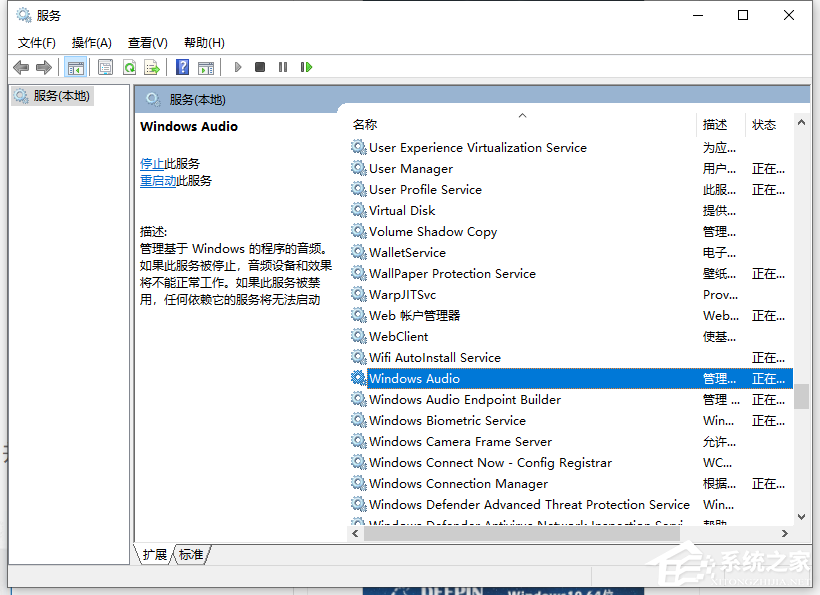
2、找到“Windows Audio”服务,双击。
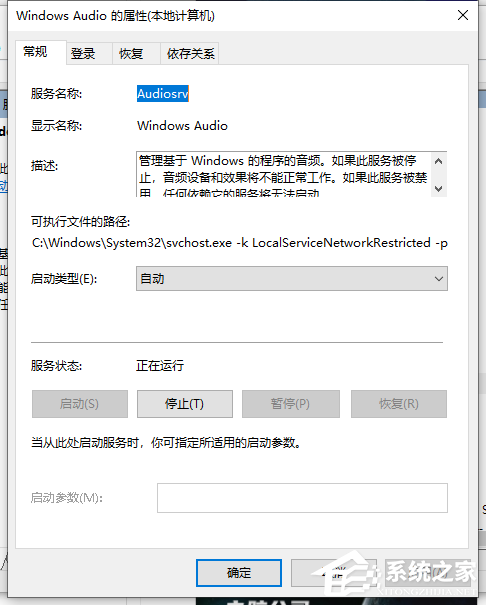
3、查看“Windows Audio”服务状态,若服务状态为停止状态,点击“启动”启动服务,并将启动类型设置成“自动”。
二、未正确安装声卡驱动,导致未正常检测到声卡
1、右键开始--设备管理器,查看是否有与音频相关的其他设备Audio。
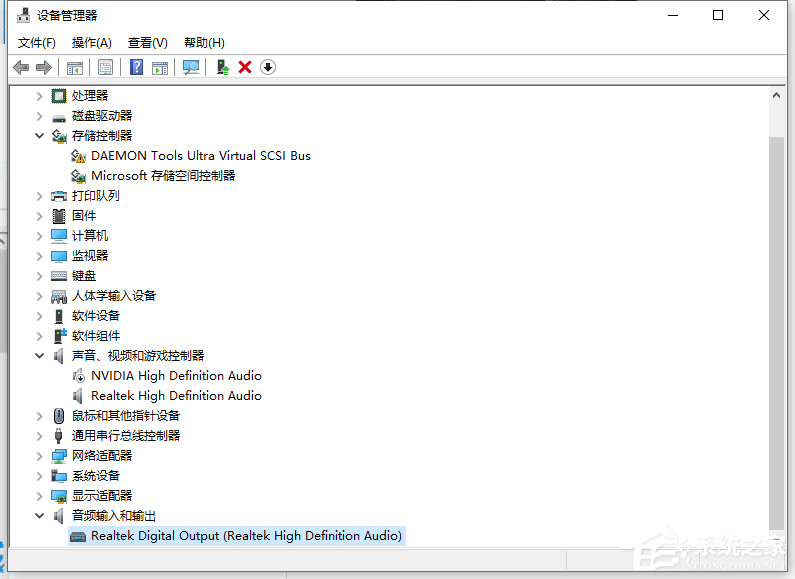
2、若出现未正确识别的设备,请重新安装声卡驱动。可以使用驱动精灵或者去官网下载驱动安装。
三、电脑禁用声卡的情况
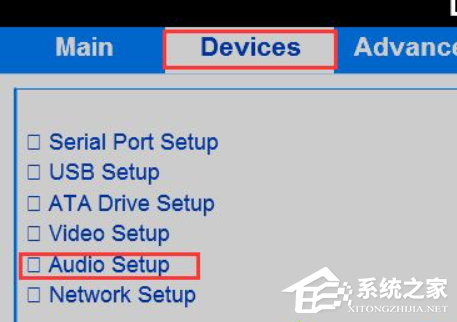
1、部分联想电脑可在Bios中禁用声卡,可以进入Bios,依次找到“Devices”-“Audio Setup”。
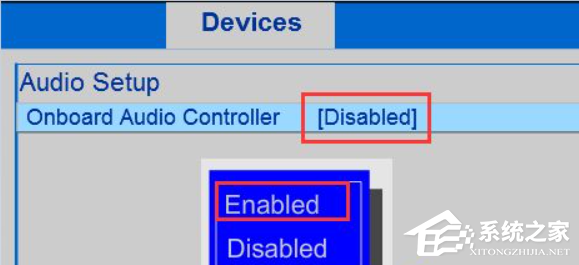
2、在“Audio Setup”上点击Enter按键,查看“Onboard Audio Controller”选项的状态,是否为“Disabled”,若是此状态,请在此选项敲击回车(Enter)按键,选择“Enabled”。
以上便是win10系统找不到音频设备,显示未安装的解决方法,希望能帮到各位。








