
Win10怎么登陆管理员账户?Win10登录管理员账号的方法
要知道Win10系统的管理员账户Administrator是默认隐藏和关闭的,因为该账户权限极高,如果被不法分子利用会存在极大风险。但是有些特殊情况下需要使用这个管理员账户,那么就需要自己手动将其开启,而且要在使用完以后及时关闭,下面来就介绍Win10登录管理员账号的方法。
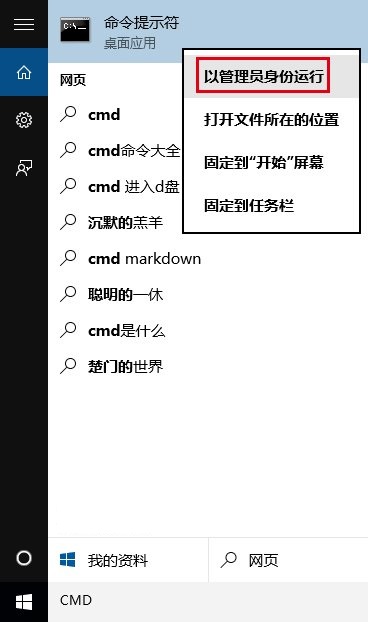
1、在左下角Cortana搜索栏输入CMD,并右键点击“以管理员身份运行”。
2、在命令提示符中输入如下命令后回车:
net user administrator /active:yes
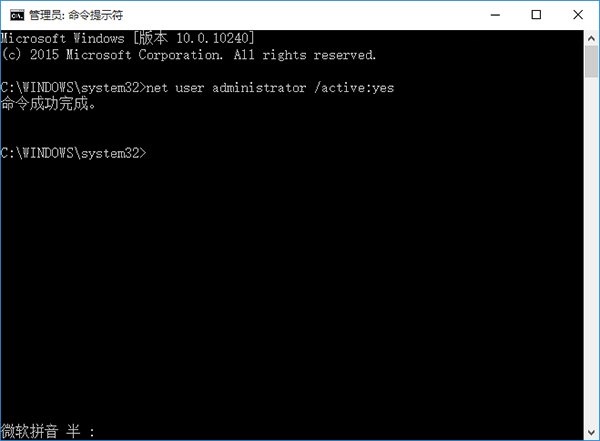
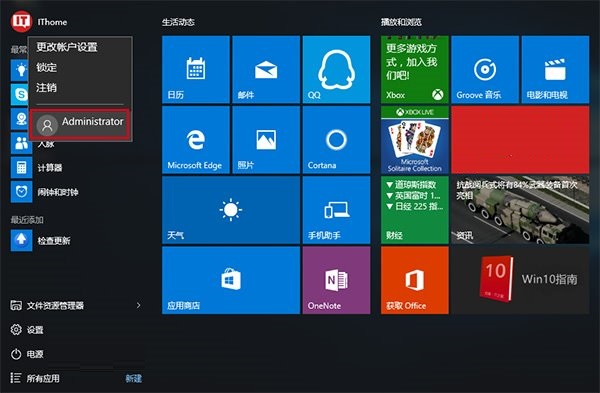
3、此时管理员账户已开启,在开始菜单点击用户头像就可以看到切换选项。
4、点击Administrator后,会切换到登录画面,此时点击登录即可。
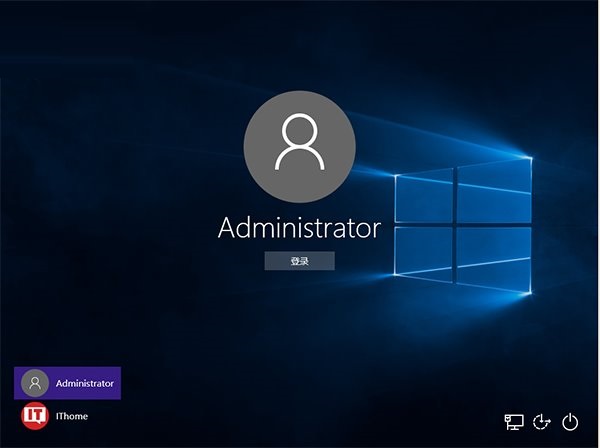
5、初次进入该账户,同样需要等待应用设置。

进入桌面后,你可以在最高权限下工作,UAC不会开启,但此时Windows应用无法运行。完成必要的工作后,请及时注销该账户登录,并且在回到普通账户后再次关闭Administrator账户。具体方法如下:
1、再次以管理员身份运行命令提示符。
2、输入以下命令后回车:
net user administrator /active:no
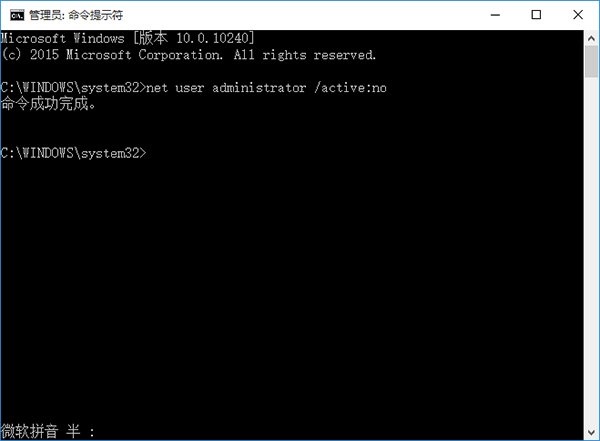
此时管理员账户被关闭。这样就可以安心了。
一般来说有特殊需要才会选择进入管理员账户Administrator,希望上面教的方法能够帮到您。想了解更多有关Windows系统的知识可以持续关注系统之家网站。








