
Win10 20H2文件夹隐藏了怎么显示?
微软在2020进行了第二次更新,很多用户也是更新到新系统win10 20h2。刚刚升级的用户还不是很熟练使用新系统,比如想把之前隐藏的文件夹打开,更新之后就不知道怎么操作了,这也是很苦恼的事。那这里小编就为大家带来了解决办法,跟着小编一起看下去吧。
方法一、
1、进入win10桌面,双击我的电脑打开,进入下一步。
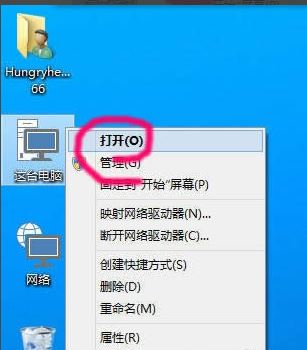
2、在打开的计算机界面中点击界面上方的查看,然后再点击右侧的选项功能,进入下一步。

3、在弹出的文件夹选项界面中切换到查看选项,进入下一步。

4、鼠标拉动下拉条找到“显示隐藏的文件,文件夹和驱动器”,将前面的勾去除,然后点击确定按钮。

5、这时会弹出一个警告界面,直接点击是就可以了。

方法二、
1、首先在桌面上打开我的电脑,或者打开任意一个文件夹都是可以的。

2、打开文件夹之后左上角有个“查看”的栏目,紧急这个栏目。

3、我们看到这边有三个选择框,都是没有勾选的。

4、把“隐藏的项目”勾选上。

5、这个时候我们打开任意一个磁盘,我打开的是D盘吧。我们看到有两个文件夹的是半透明状态的。这两个文件夹就是隐藏的文件夹了。

6、我们把“隐藏的项目”勾选去掉之后,就会发现我们看不到上面的半透明的文件夹了。

注意事项:隐藏的文件夹一般都是很重要的系统文件夹,最好还是隐藏比较好,如果不小心删除的话对系统影响还是很大的。
以上就是小编要分享的内容了哦。








