
Win10如何关闭默认共享?Win10关闭默认共享的方法
尽管在系统中开启默认共享能够方便局域网用户之间的联系,但是同时这也给个人用户带来了安全隐患,所以在不需要共享的时候,最好还是讲默认共享关闭掉为好。那么,Win10如何关闭默认共享呢?下面,我们就一起往下看看Win10关闭默认共享的方法。
方法步骤
方法一
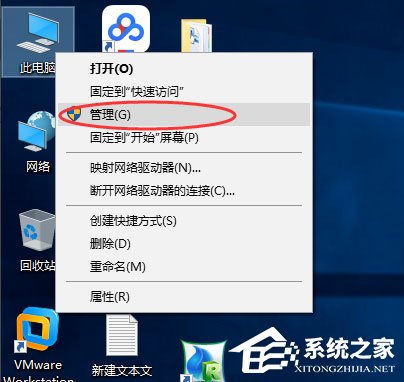
1、右键桌面上的计算机图标,点击管理选项;
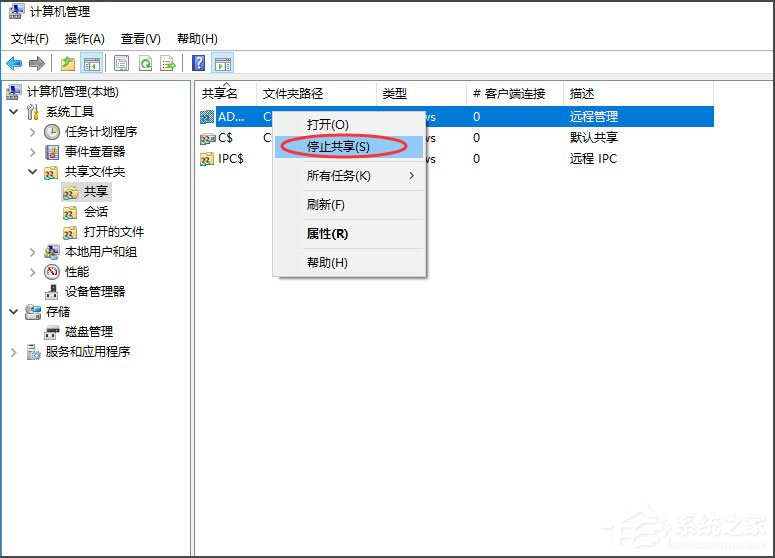
2、接着,在系统工具里的共享文件选项,在右边会列出共享的内容,选择你要停止的共享,右键,选择停止即可。
方法二
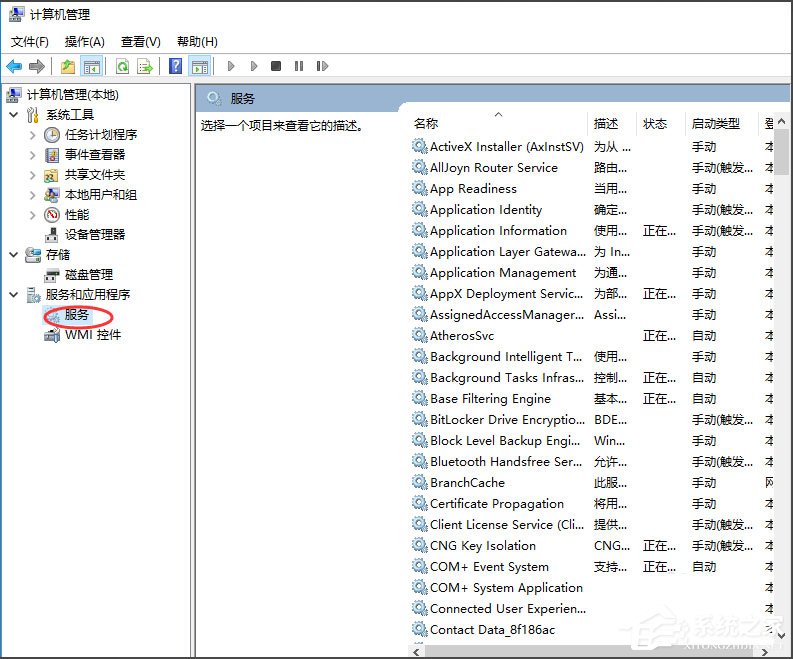
1、依旧是打开计算机右键,打开管理选项,然后再左侧的树状列表里找到服务选项,双击打开;
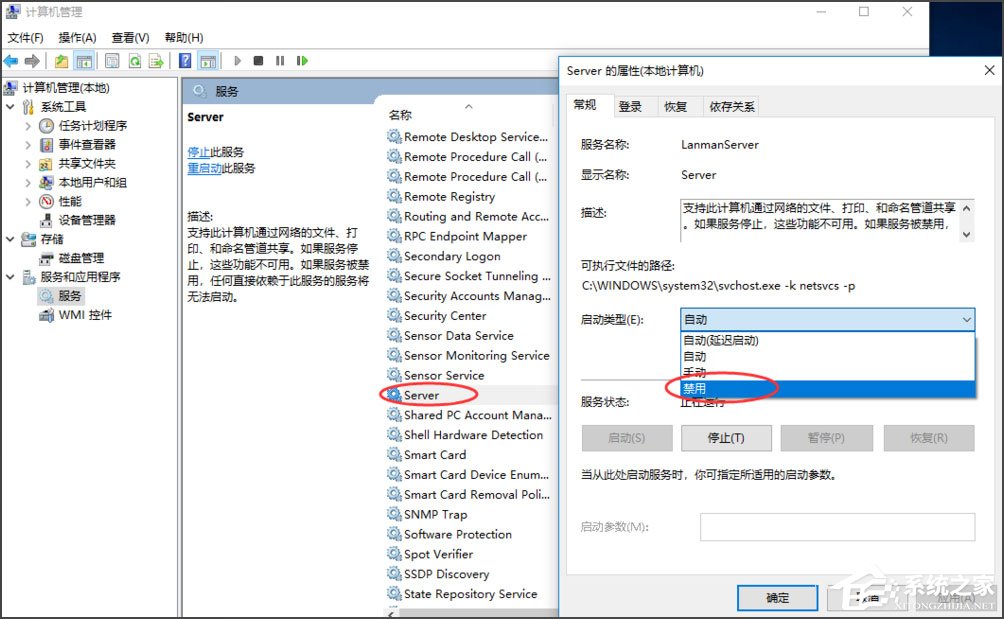
2、然后,在右侧的服务列表里,找到server服务,停止掉这个服务即可。
方法三
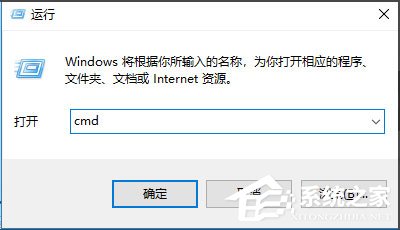
1、可以按住Win+R键,调出运行模式,出入cmd,进入命令行界面;
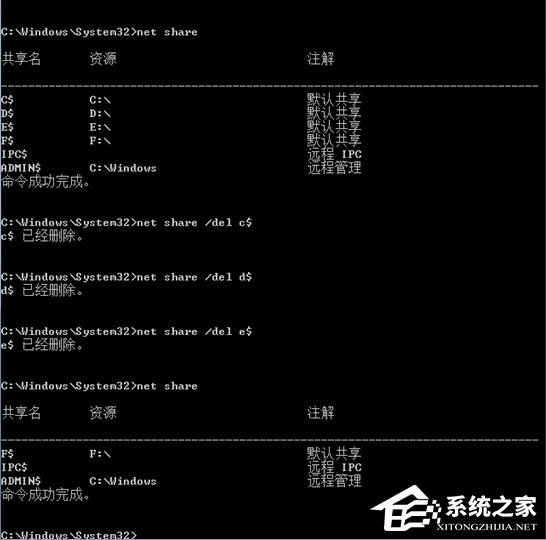
2、现在,我们执行net share查看共享,然后使用net share 名称 /del,可进行关闭;
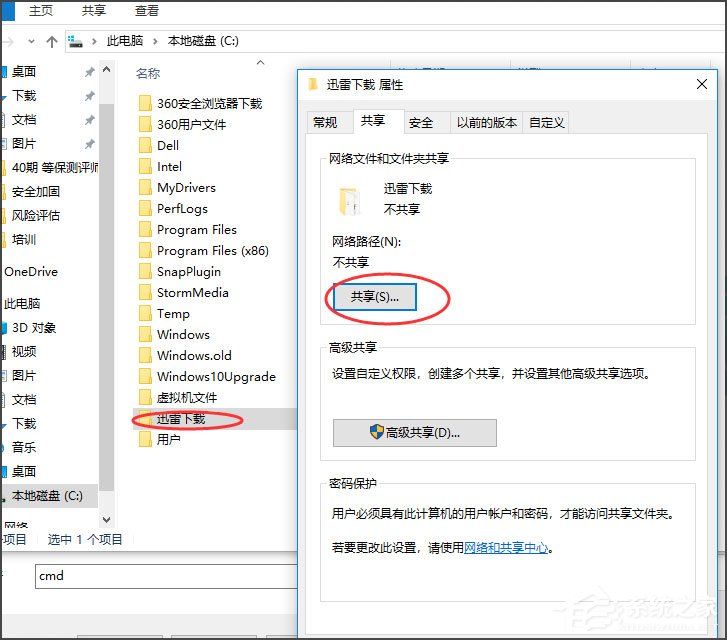
3、最后,我们需要知道,如果你需要再度开启共享,比如说某个文件的共享,可以右键该文件,选择共享,并做好相应的参数配置即可。
以上就是Win10关闭默认共享的具体方法,按照以上方法进行操作,就能将默认共享关闭了,这样就能保障我们的电脑安全了。








