
Win7提示丢失xlive.dll怎么办?Win7丢失xlive.dll的解决方法
最近有Win7用户反映,每次电脑一开机就会弹出丢失xlive.dll的提示,一开始用户看对电脑没什么影响也就没上心,可是久而久之,就让用户觉得很烦人了。那么,Win7提示丢失xlive.dll怎么办呢?下面,我们就一起往下看看Win7丢失xlive.dll的解决方法。
方法步骤
方法一、通过安全卫士修复
1、系统出现xlive.dll文件丢失的原因一般是中病毒或者误操作导致文件丢失的,打开安全卫士,点击人工服务;

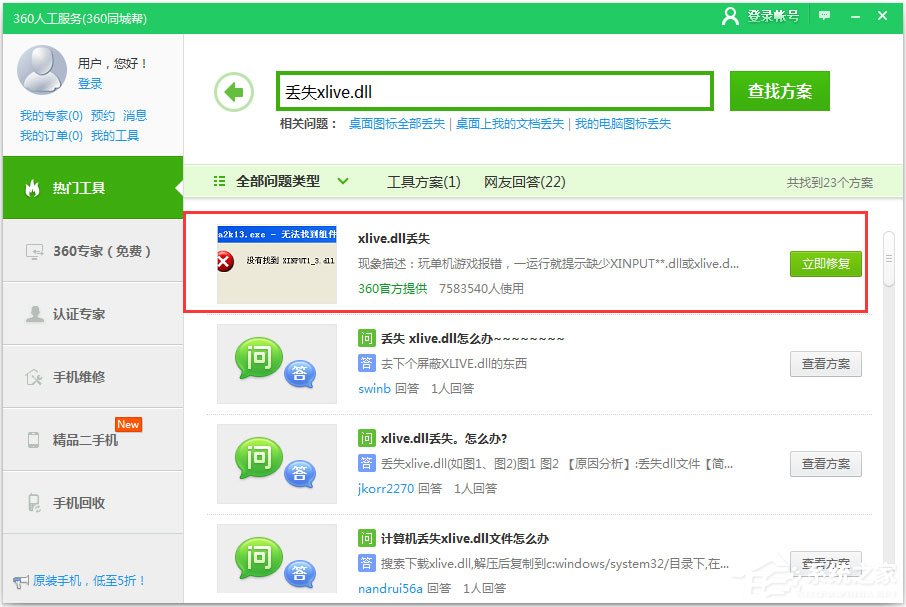
2、进去人工服务界面之后,搜索“xlive.dll丢失”方案;

3、查找到xlive.dll文件丢失的修复方案之后,点击立即修复;
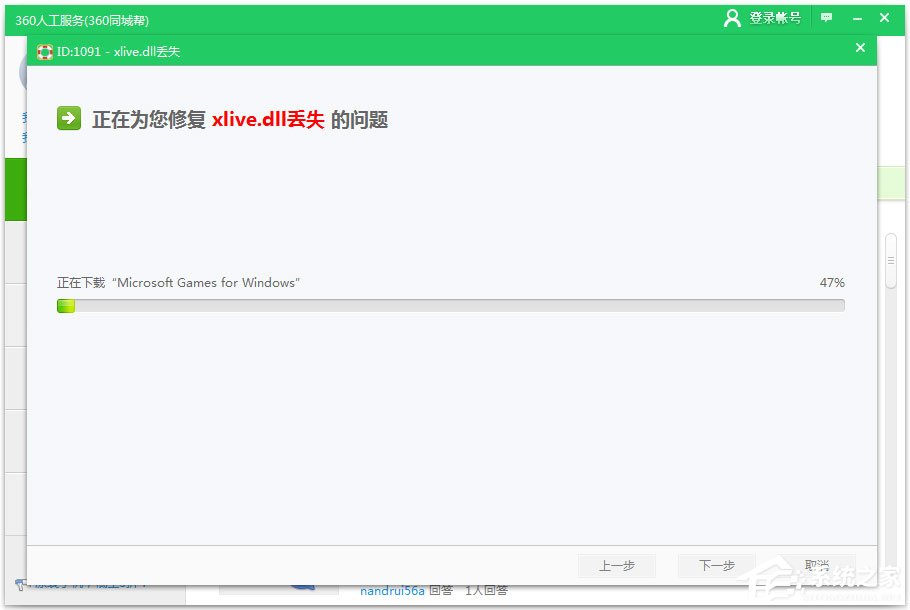
4、可以看到正在修复文件丢失的问题,等待修复完成就解决了。
方法二、下载xlive.dll文件
1、下载xlive.dll文件;
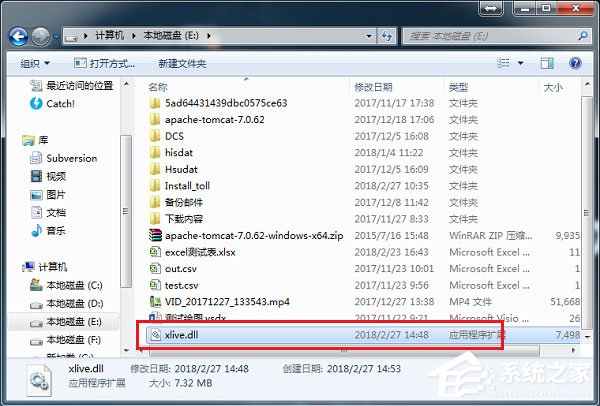
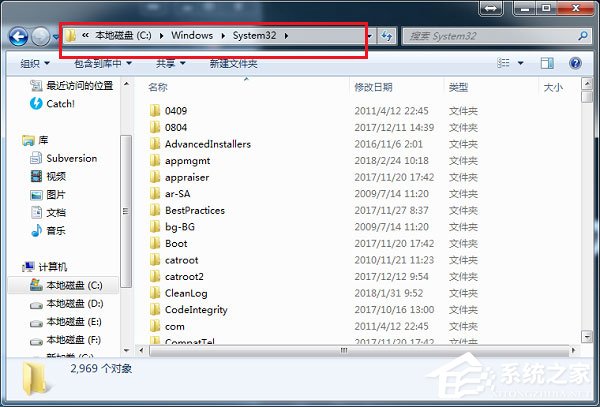
2、下载好xlive.dll文件之后,将它放在“c:windowssystem32”路径下即可。
以上就是Win7丢失xlive.dll的具体解决方法,按照以上方法进行操作后,再次开机的时候就不会再弹出丢失xlive.dll的问题了。








