
Win7如何设置禁止安装特定软件
我们在使用Win 7系统的电脑时,有的时候不希望自己的电脑安装某些特定的软件。尽管自己不主动去下载,但是有的时候由于广告或是其他原因,强制我们下载了这些软件。下面教大家的这个小技巧,就是关于如何设置Win7禁止安装特定软件。
Win7禁止安装特定软件设置流程:
1、使用电脑快捷组合键Win+R打开快速运行,在运行框中输入“gpedit.msc”命令,然后点击回车确定调出本地组策略编辑器。

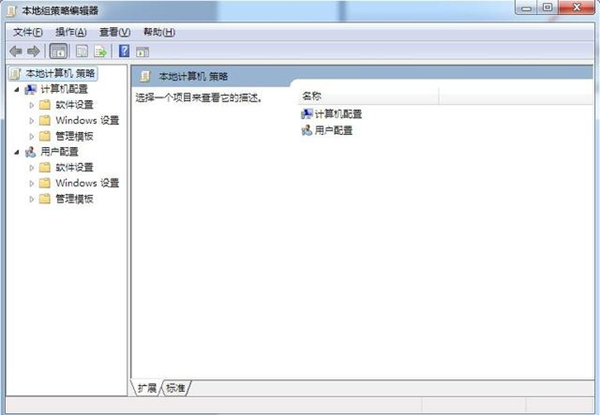
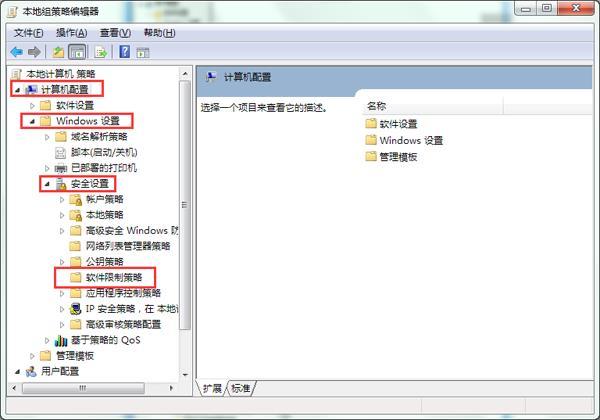
2、调出后,驿站顺序展开计算机配置→windows设置→安全设置→软件限制策略。
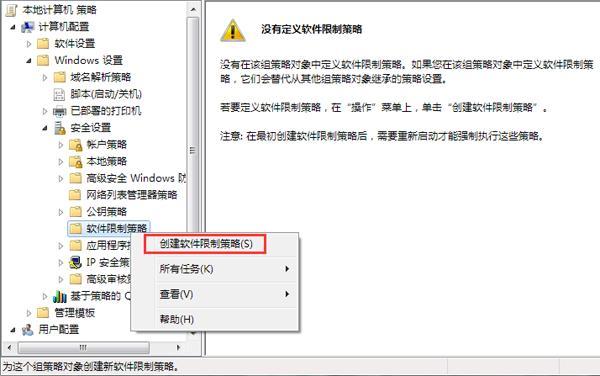
3、展开到软件限制策略后,右键点击选择创建软件限制策略。
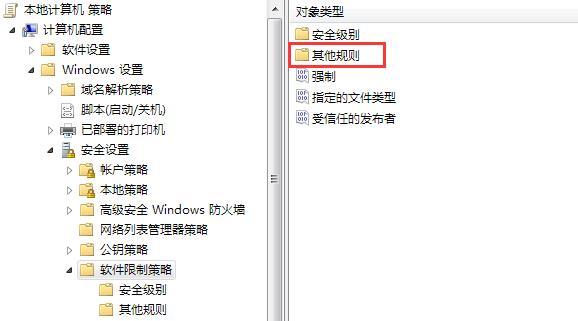
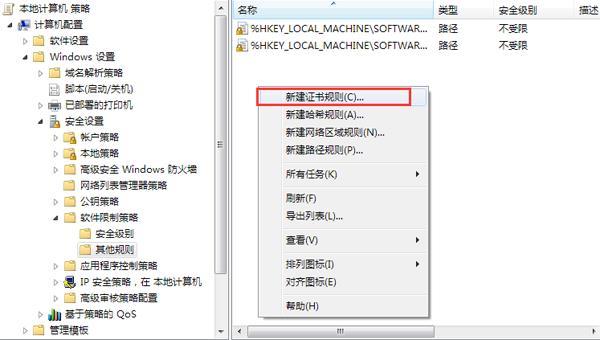
4、点击后就出现下面选项,接着点击选中“其他规则”。
5、点击后,在其他规则里空白处点击鼠标右键,以新建证书规则为例,点击新建证书规则。
6、新建后弹出新建证书规则窗口,我们点击浏览,找到要禁止安装软件的证书,由于篇幅限制,有疑问的朋友可在网络查看如何查看软件的证书。
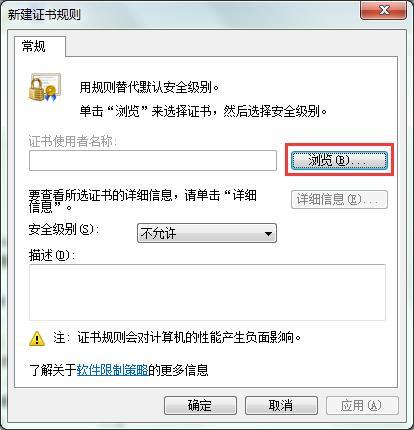
7、最后,添加证书之后,点击确定保存设置,下次再安装同证书的软件便会被禁止。
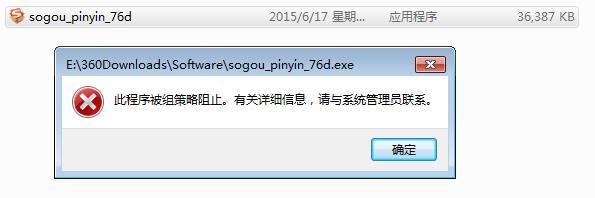
注:上面是以搜狗输入法作为示例,用户可根据自己需求进行限制安装的软件。
以上就是关于Win7系统禁止安装特定软件设置流畅的全部介绍了,系统之家还有更多关于Win7系统的介绍噢~








