
Win7电脑搜索功能不能用怎么办?Win7电脑搜索功能不能用的解决方法
相信大家都有使用过Win7电脑的搜索功能,使用电脑搜索功能能帮助我们轻松找到需要的文件、程序等,非常方便好用。不过,最近却有Win7用户反映电脑搜索功能不能用,这该怎么办呢?下面,针对这一问题,小编就来教教大家Win7电脑搜索功能不能用的解决方法。
方法/步骤
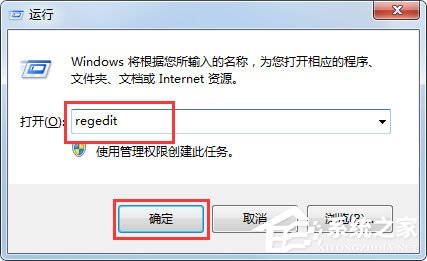
1、按键盘组合键“Win+R”打开【运行】窗口,输入“regedit”,按回车确认,打开【注册表编辑器】;
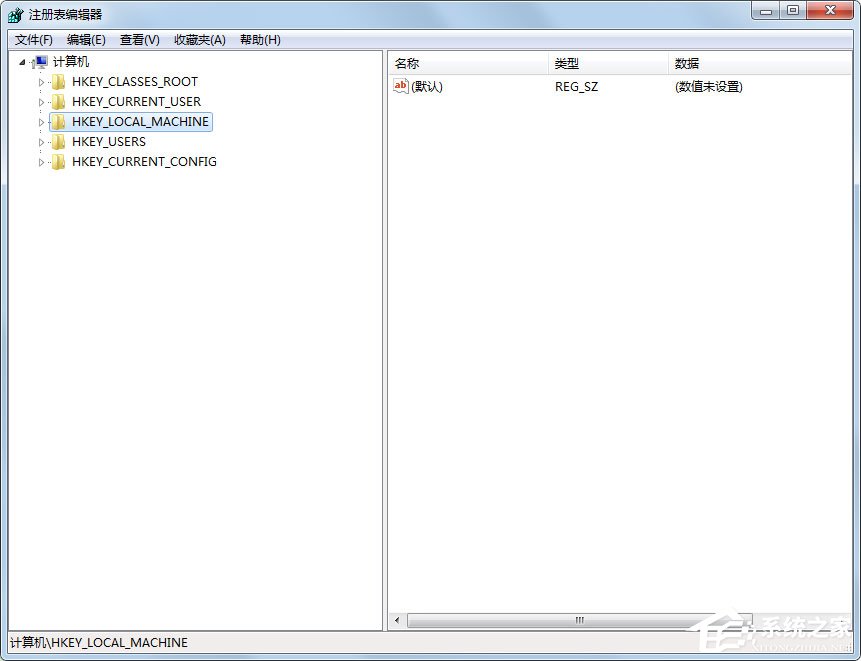
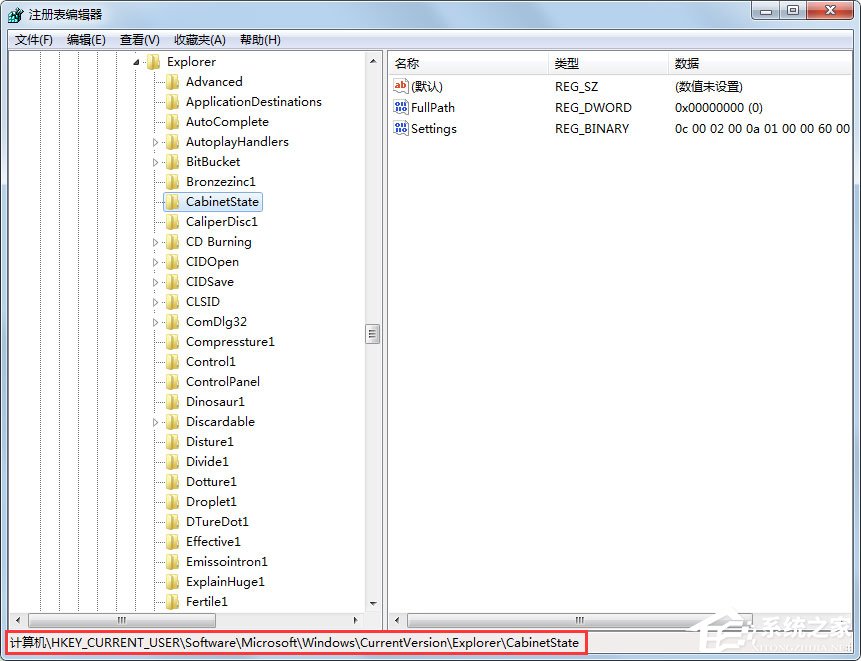
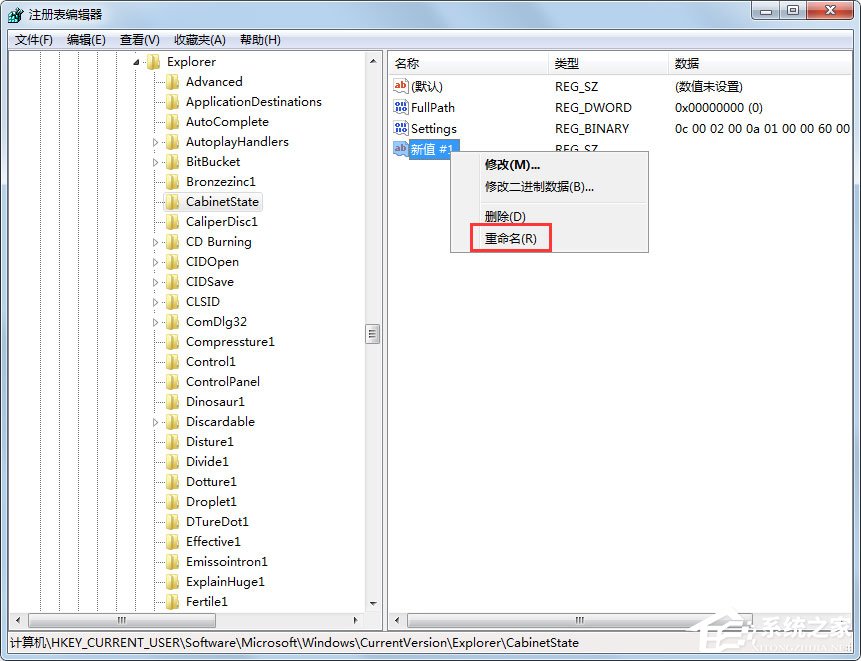
2、依次展开【HKEY_CURRENT_USER/Software/Microsoft/Windows/CurrentVersion/Explorer/CabinetState】;
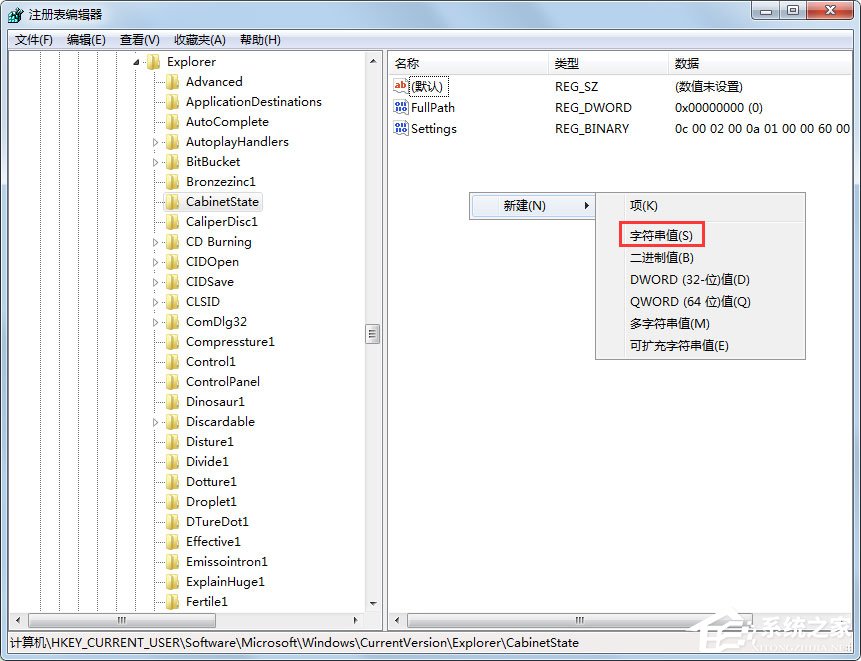
3、在右边窗格中单击鼠标右键新建一个字符串值;
4、选中新建的字符串值,单击鼠标右键,选择【重命名】;
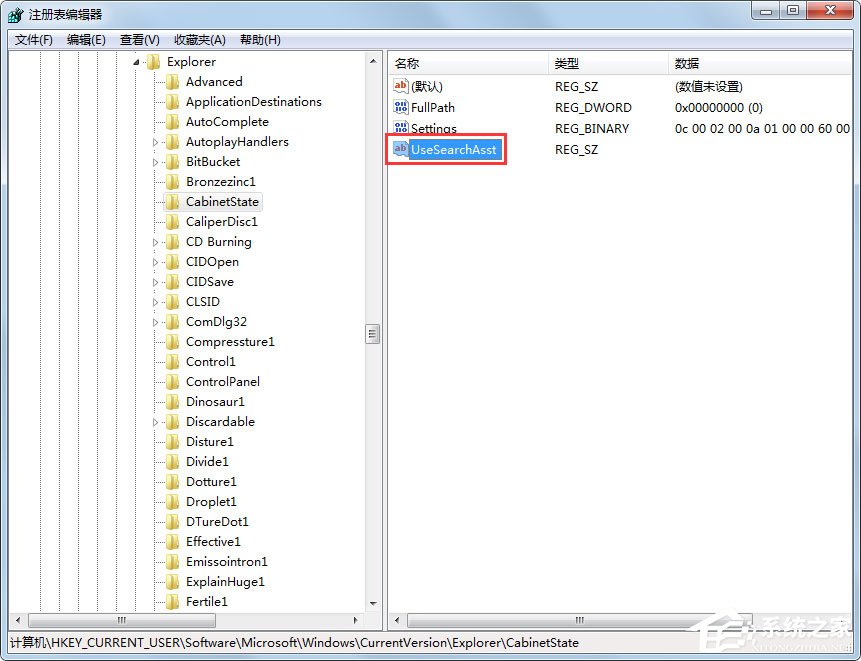
5、将新建的字符串值命名为“UseSearchAsst”;
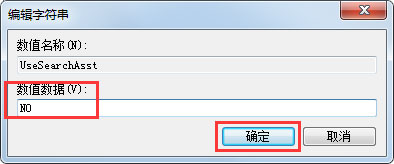
6、双击【UseSearchAsst】,打开编辑窗口,将数值数据设置为“NO”,点击【确定】即可。
以上就是Win7电脑搜索功能不能用的解决方法,按照以上方法进行操作,就能轻松解决Win7电脑搜索功能不能用的问题了。








