
Win10键盘失灵如何修复?Win10键盘失灵一键修复方法
Win10键盘失灵如何修复?我们在使用电脑的时候会经常遇到各种的问题,最近有用户就遇到了Win10系统更新后的键盘失灵不能使用了,这是什么原因呢?小编觉得这是由于在更新系统或重装系统中系统的一些设置被重置了,下面小编为大家带来Win10键盘失灵时一键恢复的方法。有需要的快来看看吧!
Win10键盘失灵一键修复方法
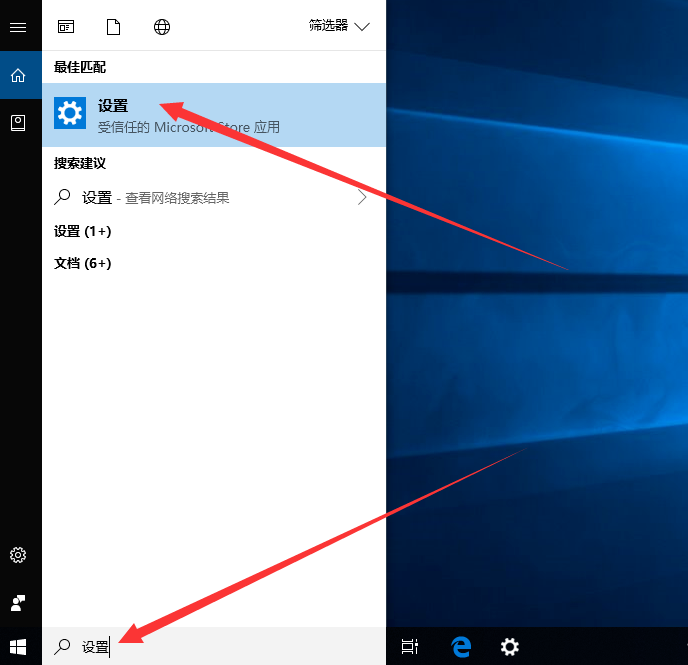
1、首先“win+R”调出命令窗口,输入命令“powercfg.cpl”,回车。
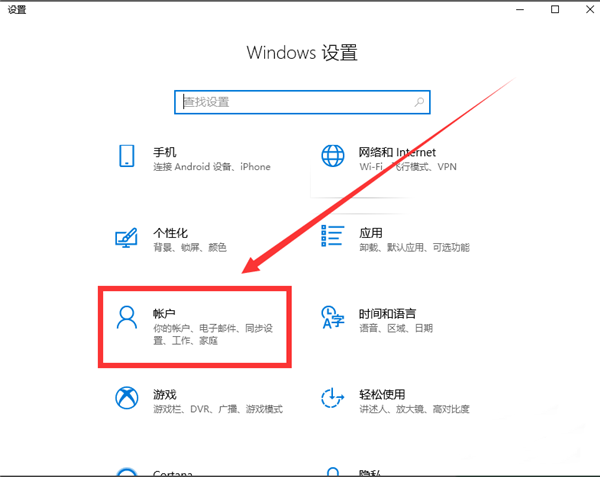
2、之后点击“选择电源键按钮功能”。
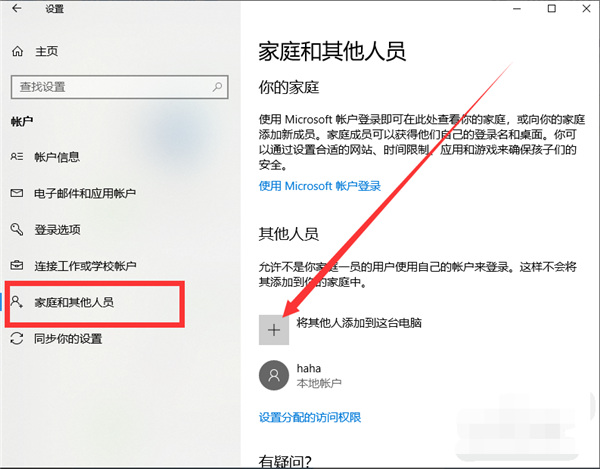
3、进入后点击“更改当前不可用的设置”。
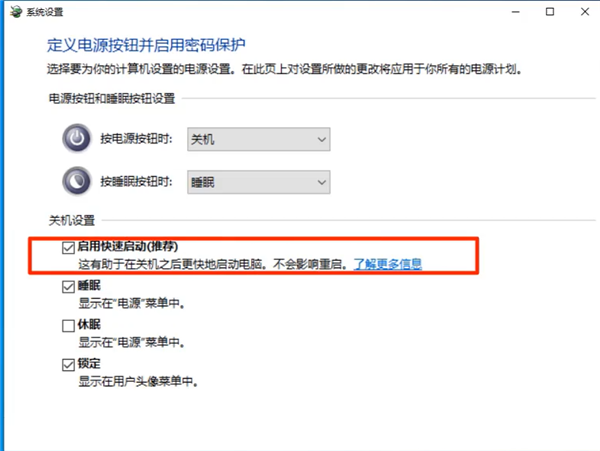
4、将“关机设置”下的“启动快速启动【推荐】”前的勾去掉后保存即可。
相关文章
- 惠普Win10键盘全部失灵怎么办?惠普Win10键盘全部失灵解决方法
- Win10电脑键盘打不了字按哪个键恢复正常
- win10键盘锁住了怎么解锁?两种方法轻松解决!
- win10键盘全部没反应怎么办?两种方法教给你!
- win10键盘全部没反应是怎么回事?win10键盘全部没反应怎么解决?
- win10键盘win键被锁定怎么办?win10键盘win键被锁定怎么开启?
- win10键盘错乱怎么恢复
- win10键盘全部没反应
- win10键盘失灵如何修复?win10键盘失灵解决方法
- win10键盘打不出字怎么回事?win10键盘打不出字处理方法
- win10键盘全部没反应怎么办
- win10键盘突然失灵了怎么办?win10键盘突然失灵了教程
- win10键盘变成快捷键怎么恢复?win10键盘变成快捷键恢复教程
- win10键盘都变成快捷键怎么办?win10键盘都变成快捷键解决教程
- win10键盘错乱怎么办?win10键盘错乱解决方法
- win10键盘失灵一键修复








