
Win10事件查看器自动弹出如何解决?
最近有Win10用户反映,事件查看器老是会自动弹出,关闭后,没过一会儿又会再次弹出,这实在是让人非常的厌烦。那么,Win10事件查看器自动弹出如何解决呢?下面,针对这一问题,小编就来教教大家Win10事件查看器自动弹出的解决方法。
方法/步骤
1、按下“Win+R”组合键打开运行,在框中输入“services.msc”,点击确定,打开【服务】;
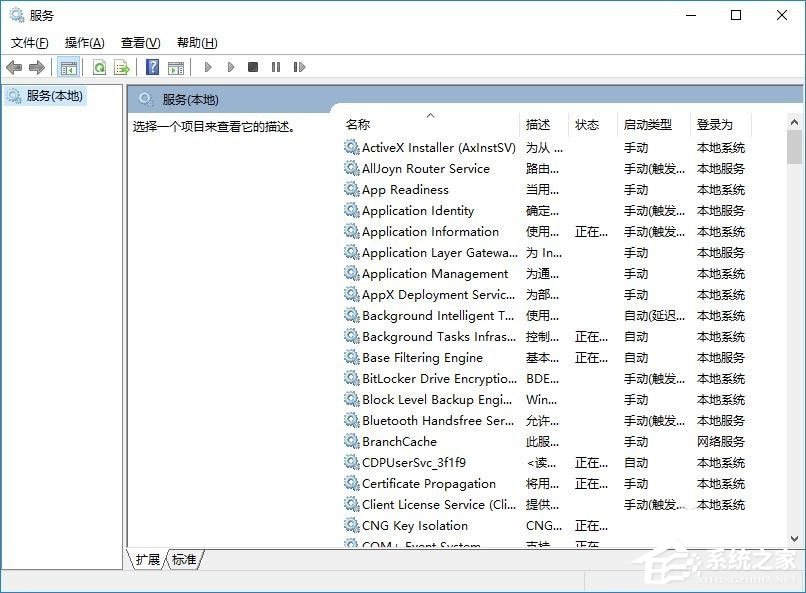
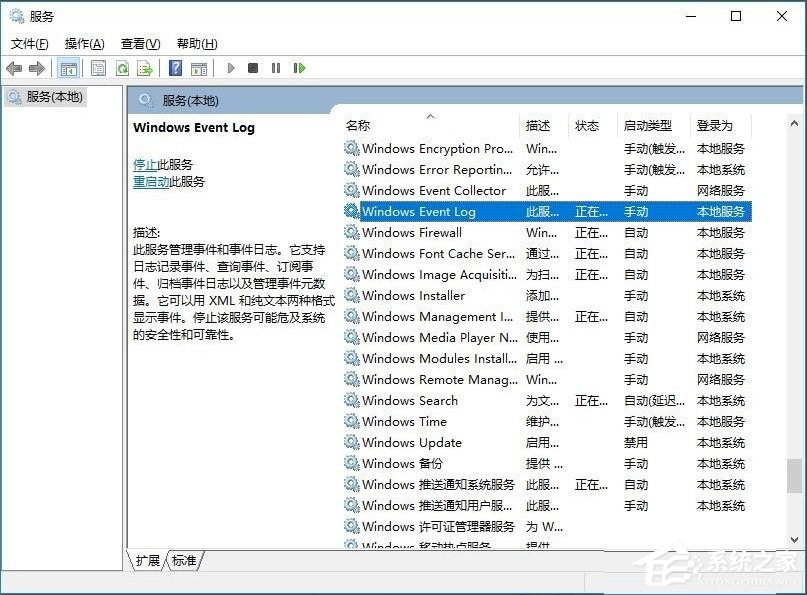
2、找到Windows Event Log服务;
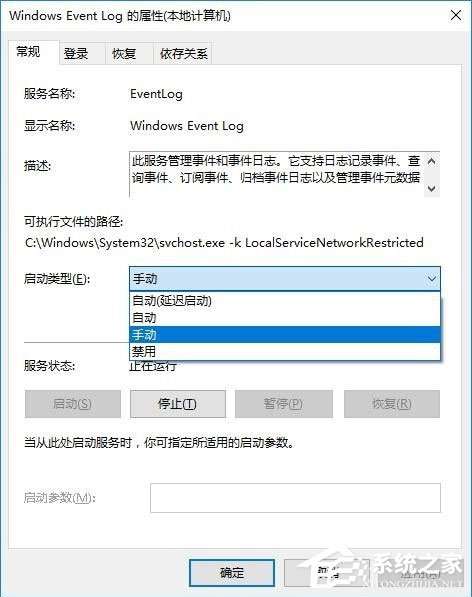
3、双击点击Windows Event Log服务,首先将“启动类型”修改为“手动”,然后点击【停止】,点击应用并确定即可;
4、设置之后“事件管理器”就不会自动弹出了。
以上就是小编教给大家的Win10事件查看器自动弹出的具体解决方法,按照以上方法进行操作后,相信事件查看器就不会再自动弹出了。








