
Win10显示器颜色怎么调节?Win10显示器颜色调节方法分享
Win10显示器颜色怎么调节?我们都知道电脑显示器的颜色自己是可以调节的,可以根据自己的需求调节,但是很多用户不知道如何去调节,下面小编就为大家带来Win10显示器颜色调节方法介绍,一起来看看吧。
Win10显示器颜色调节方法
1、在开始菜单上单击右键选择控制面板并打开(有些系统选择的是设置)。

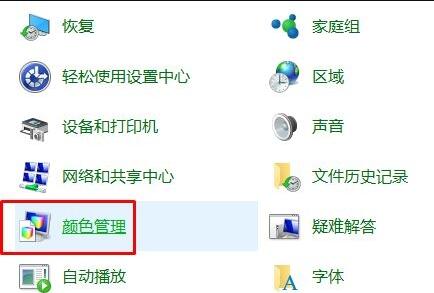
2、在打开的控制面板中找到颜色管理的选项并点击。
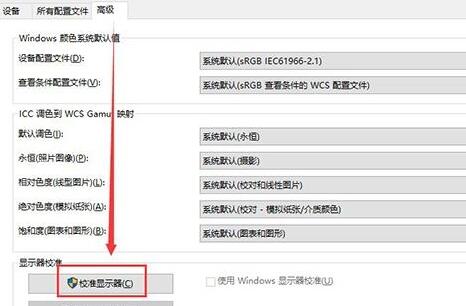
3、在弹出的界面中选择“高级”选项卡下的校准显示器,按提示点击下一步,依次设置“伽玛”、“亮度和对比度”、“颜色平衡”、等,每一个版块都按照提示的要求去设置,最后点击确认完成。
4、当完成所有设置后回到桌面就可以很明显的看到经过设置的颜色比之前要舒服很多。

以上就是小编为大家带来Win10显示器颜色调节方法介绍,希望能帮助到大家!
相关文章
- 电脑检测不到第二个显示器
- Win10笔记本电脑无法识别显示器的两种解决方法
- Win10电脑显示器关闭时间设置方法
- Win10锁屏后显示器黑屏待机怎么办
- 联想笔记本怎么连接显示器-笔记本连接外接显示器的方法
- PS5手柄怎么连接电脑-PS5连接电脑显示器方法
- win10显示器显示输入不支持怎么回事?显示器输入不支持怎么调回来
- Win10无法检测到显示器怎么回事?Win10检测不到显示器解决方法
- Win10显示器无法全屏显示,界面四周有黑框怎么办?
- win10电脑屏幕亮度忽明忽暗解决方法
- win10怎样设置显示器的刷新频率?win10调显示器刷新率方法教程
- win10连接第二块显示器时黑屏无反应怎么办?
- win10电脑关闭显示器后分辨率改变了怎么解决?
- Win10检测不到其它显示器解决办法
- 电脑显示器开机黑屏怎么办?电脑显示器开机黑屏解决方法
- win10显示器颜色不正常怎么办?win10显示器颜色不正常解决教程








