
Win10专业版字体大小怎么调?Win10字体设置方法
win10系统的个性化功能是根据分辨率来调整桌面以及默认字体的,但是很多用户都会觉得字体显得太小,看的时间久了容易疲劳,那win10字体大小要怎么调整设置?快来看看吧。
win10字体设置方法
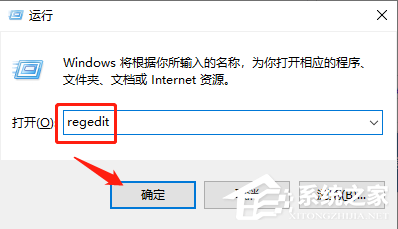
1、打开运行,执行“regedit”命令。
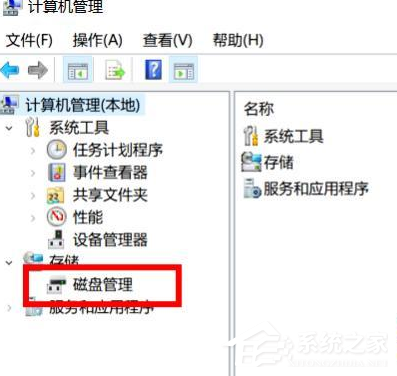
2、我们在注册表中找到下图中的文件,双击打开。
3、然后再打开下面的文件夹。
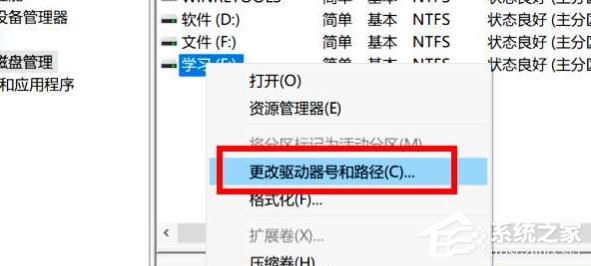
4、打开要设置的字体的属性,复制属性常规页面的文件名。
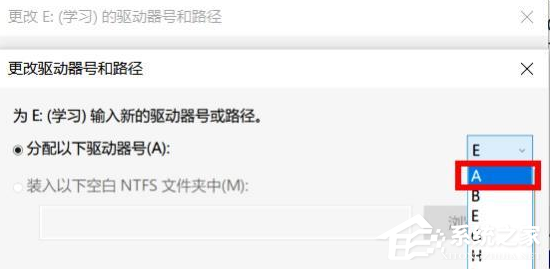
5、复制到刚刚打开的文件的数值中,确定保存。
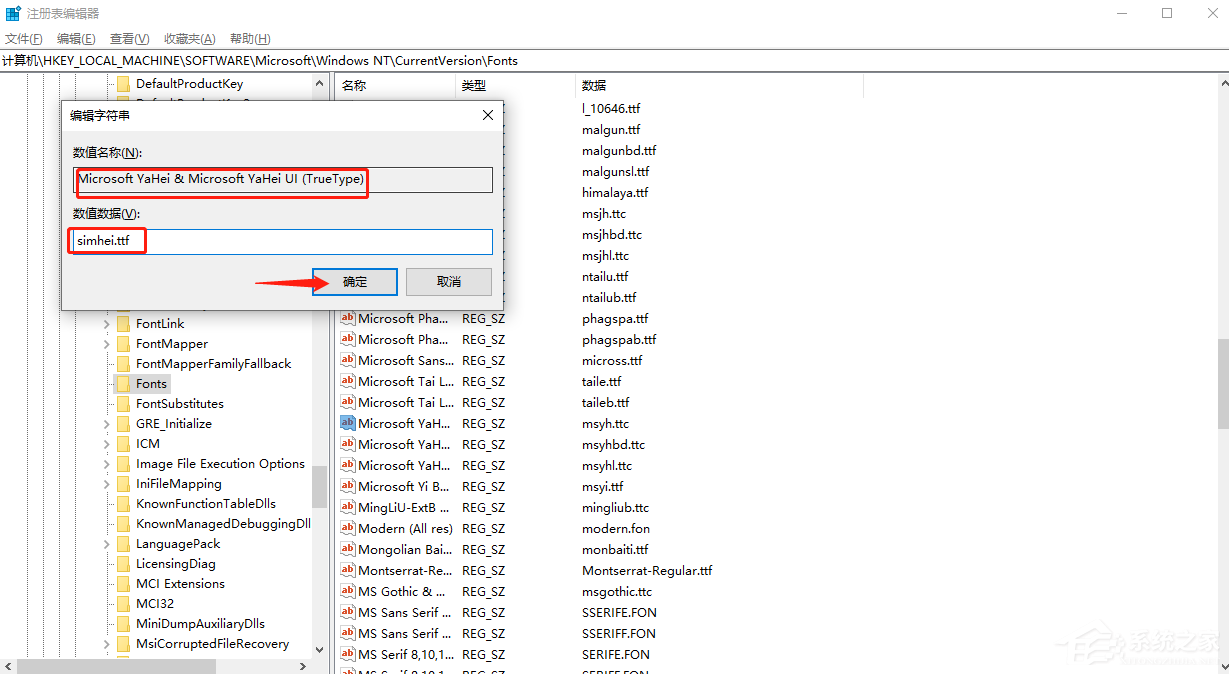
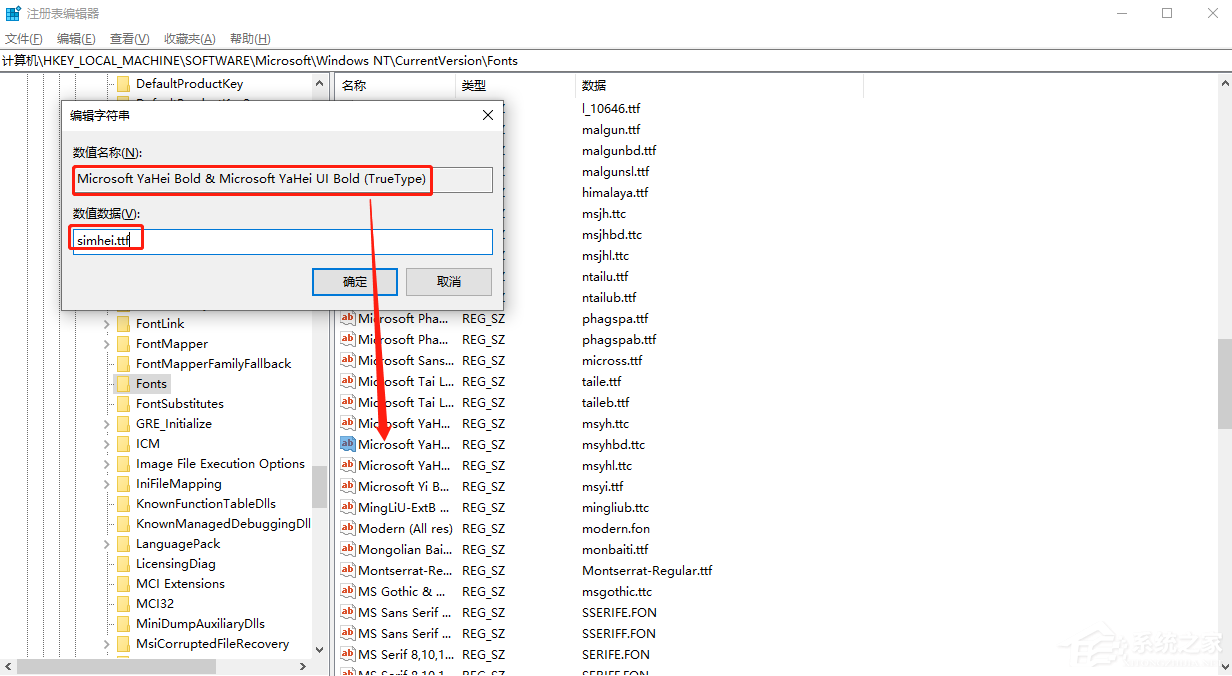
6、然后再打开下图的文件,同样将文件名复制到这。确定后重启电脑即可。
相关文章
- 怎么设置win10系统电脑字体?win10系统字体设置方法
- Win10专业版字体样式更改在哪里?
- win10字体模糊发虚电脑问题还是系统问题?
- Win10字体颜色太浅的调整方法
- Win10字设置体大小的方法
- Win10字体文件夹拒绝访问解决方法
- Win10字体虚化解决方法
- win10字体安装后使用不了的解决方法
- Win10系统字体锐化严重的解决办法
- win10字体库字体无法使用怎么办?
- win10字体模糊怎么解决
- 批量和选择性安装的win10字体方法
- win7系统中使用习惯的字体能不能和win10通用呢?
- win10字体颜色变了怎么办
- win10系统字体大小如何修改?win10系统字体大小修改方法








