
怎么在虚拟机中安装Windows10系统?
怎么在虚拟机中安装Windows10系统?虚拟机可以说是电脑中一款十分好用的软件了,可以帮助用户在电脑中开启多台计算机,那么我们应该怎么在虚拟机中安装Win10系统呢?下面小编就带着大家一起来看一下吧!
操作方法:
1、首先下载win10系统镜像。
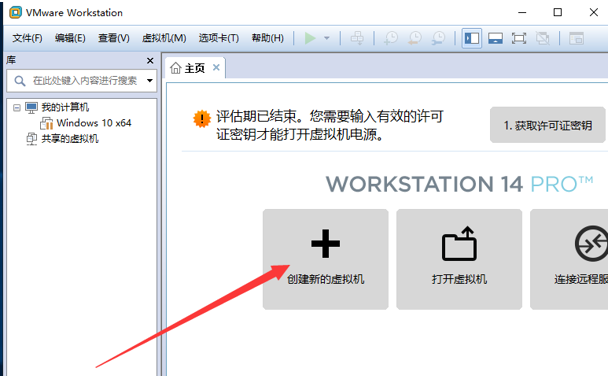
2、打开虚拟机,点击创建新的虚拟机。
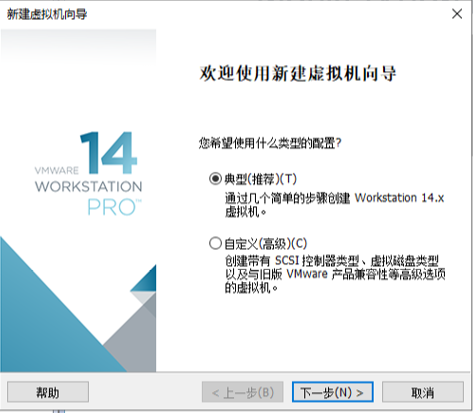
3、出现新建虚拟机向导,选择典型的配置,比较简单,点击下一步。
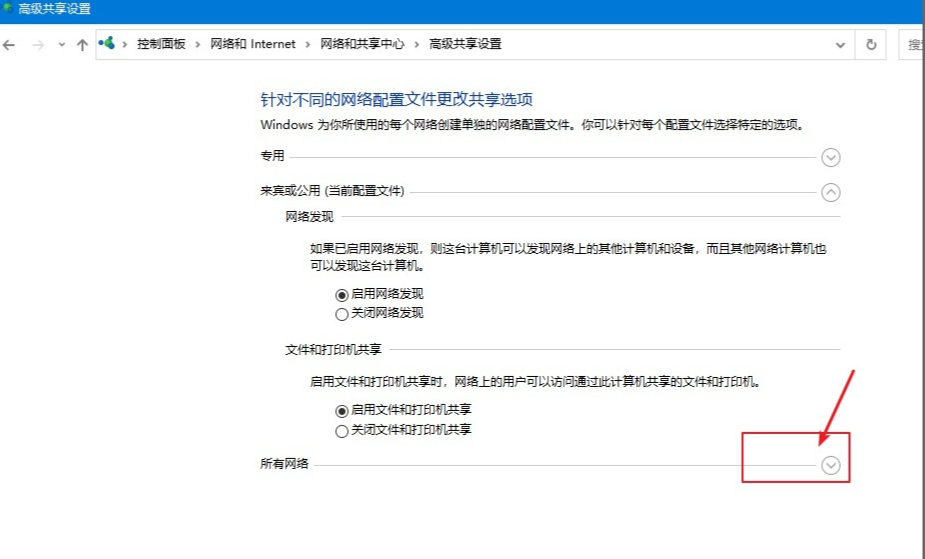
4、选择刚才下载的win10系统镜像,一般都会检测到,点击下一步。
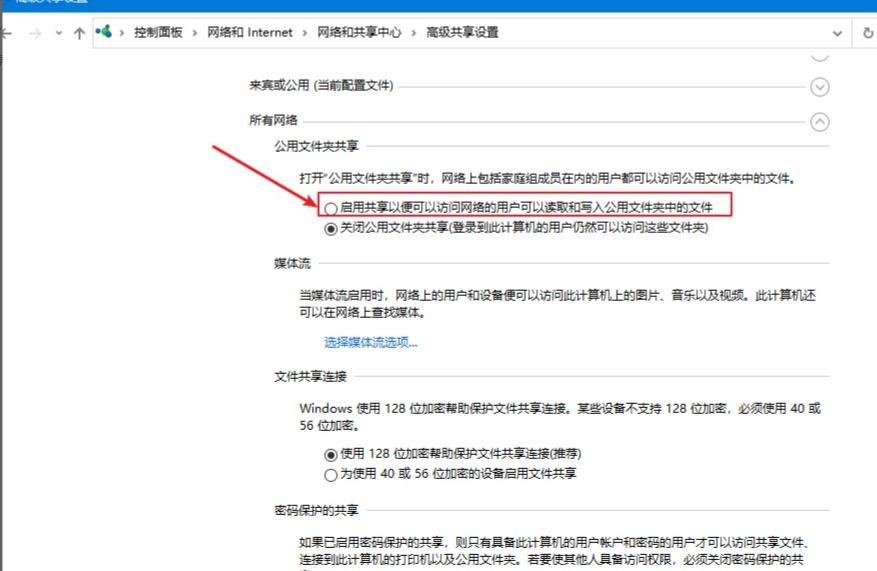
5、出现输入产品密钥界面,有的话就直接输入,没有选择一下要安装的Windows版本,点击下一步,出现提示界面,点击是。
6、命名虚拟机,选择安装的位置,最好选择空间大一点的盘符,点击下一步。
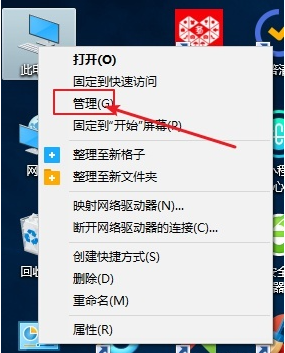
7、指定磁盘容量,下方选择将虚拟磁盘拆分成多个文件,点击下一步。
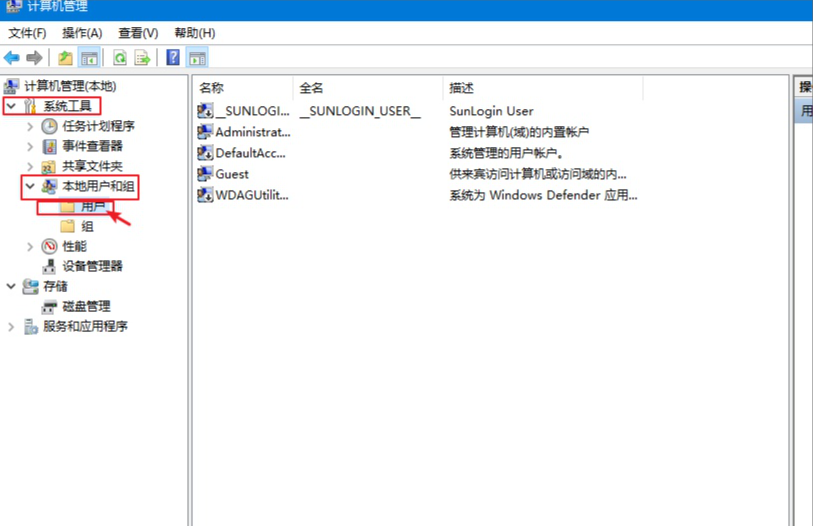
8、确认无误后点击完成即可,等待创建磁盘。
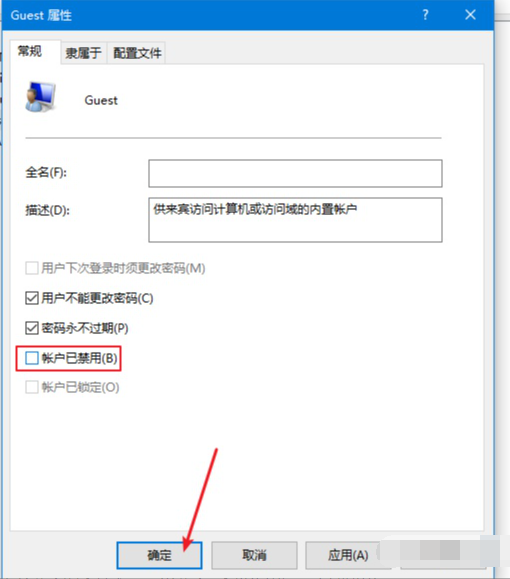
9、设置完成后选择自己创建的虚拟机名称,点击开启此虚拟机。

以上就是虚拟机安装win10的图文教程啦,希望能帮助到大家。








