
如何重置Win10系统电脑?
当系统出现一些难以解决的问题时,我们一般会选择重置电脑来解决问题,比起重装电脑来说简单很多,但是也要注意有可能会失败。下面小编就以win10为例,给大家讲讲怎么重置电脑的操作步骤吧。
操作步骤:
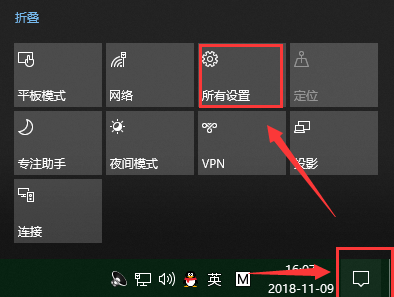
1、打开屏幕侧方的通知栏或者通过开始屏幕,进入电脑的“所有设置”页面。
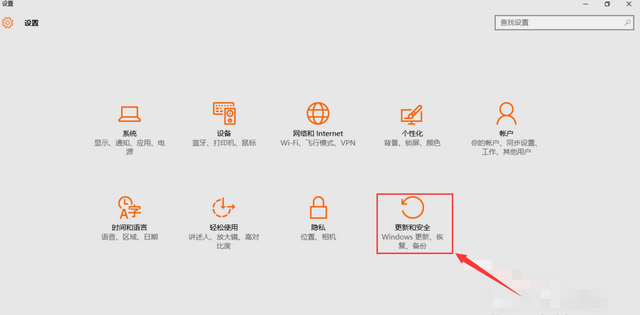
2、在设置页面里,找到“更新与安全”按钮,点击后进入更新与安全页面。
3、选择“恢复”页面,然后找到“重置此电脑”,点击“开始”按钮。

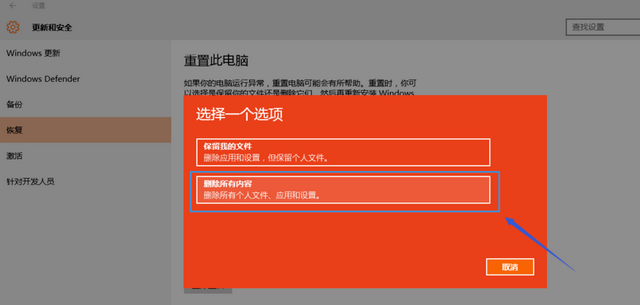
4、系统跳出两个选项,第一个是“保留我的文件”,第二个是“删除所有内容”。第一个选项可以保存c盘内的个人文件,但是软件需要重新安装。第二个选项会对所有盘符都进行重置。大家请根据自己的需要进行选择。
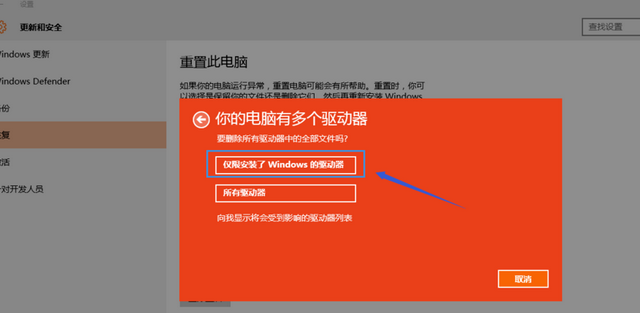
5、接下来系统会提示您的电脑有多个驱动器,然后询问“要删除所有驱动器中的文件吗?”建议大家选择“仅限安装了windows的驱动器,这样只对系统盘处理,否则将对所有盘格式化处理,那样您会失去所有的文件。
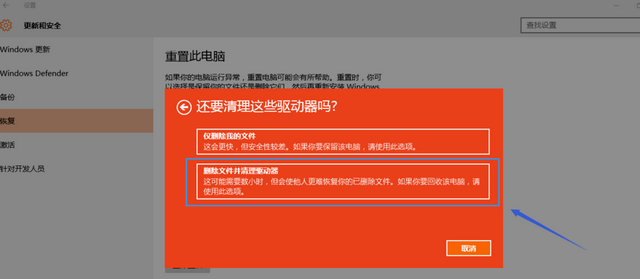
6、最后跳出页面“还要清理这些驱动器吗?”大家可以选择第二项“删除文件并清理驱动器”,这样更安全,不过要花费更多的时间。
以上就是win10系统重置电脑的操作步骤了,小编在这里提醒大家操作要谨慎哦。








