Win10专业版怎么连接设置投影仪?
投影仪可以更好的方便用户进行办公或者讲解使用,那么在win10系统中,要怎么设置投影仪连接呢?简单几步分享给大家。
win10专业版怎么连接设置投影仪?
1、首先按下“win+i”进入windows设置点击“系统”。

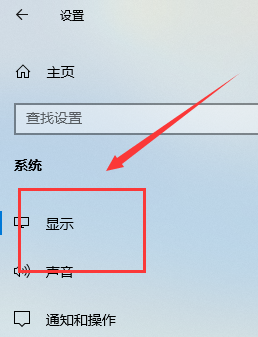
2、随后点击左侧任务栏中的“显示”。
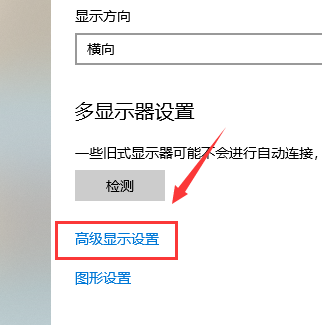
3、点击显示栏右侧中的“高级显示设置”。
4、接着在高级显示设置窗口中点击文本和其他项目大小调整的“高级选项”。

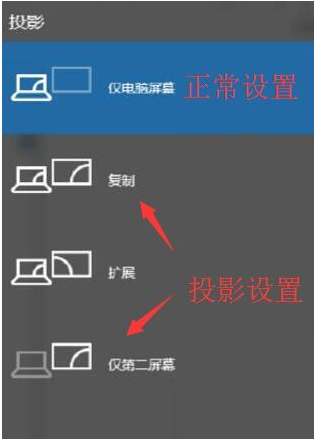
5、最后就能够在显示窗口中点击左侧的投影第二屏幕,此时就能够进行设置了。

投影仪可以更好的方便用户进行办公或者讲解使用,那么在win10系统中,要怎么设置投影仪连接呢?简单几步分享给大家。
win10专业版怎么连接设置投影仪?
1、首先按下“win+i”进入windows设置点击“系统”。
2、随后点击左侧任务栏中的“显示”。
3、点击显示栏右侧中的“高级显示设置”。
4、接着在高级显示设置窗口中点击文本和其他项目大小调整的“高级选项”。
5、最后就能够在显示窗口中点击左侧的投影第二屏幕,此时就能够进行设置了。








