Windows10安全中心服务怎么启用?
windows10安全中心服务怎么启用?很多时候我们在使用windows电脑的时候都只是一些很简单操作而已,不过如果遇到需要通过安全中心进行一些设置,这个时候应该有很多用户在设置里却找不到安全中心选项,因为相关注册或或者服务项中的某些服务被禁用更改的原因,导致很多用户都被卡住不知道要如何解决这个问题,今天小编就给大家带来windows10安全中心服务怎么启用的解决步骤。
windows10安全中心服务怎么启用?
1、按 Win+R 打开运行窗口,在窗口中输入 services.msc 打开服务选项;

2、在服务中找到 Security Center 服务,检查该服务是否被禁用或者延迟,如果有我们直接右键启动或者双击打开进行恢复该服务;
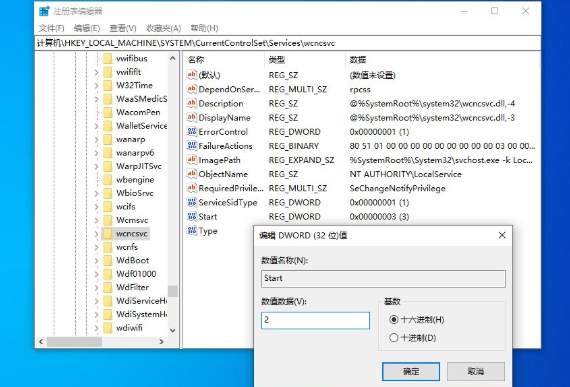
3、如果上述方法无法操作,按 Win+R 打开注册表编辑器,分别展开以下键值:HKEY_LOCAL_MACHINESYSTEMCurrentControlSetServiceswscsvc。;

4、双击 start 键,参数更改为 2 然后保存后直接正常重启计算机即可。