
Win10远程桌面连接如何开启,3种方式助你远程控制
以往我们在远程控制电脑的时候会用到TeamViewer这类知名的远程控制软件,需要上网搜索下载安装,有不少人会厌烦这个过程。微软为了照顾这类用户,在Win10系统中是有附带远程控制程序的,叫做远程桌面连接,那么要如何打开呢?下面小编就给大家分享一下Win10远程桌面连接的打开方法。
方法一:
1、在Windows10系统桌面,我们依次点击“开始/Windows附件”菜单项。
2、在展开的Windows附件菜单中,我们点击“远程桌面连接”菜单项。
3、这时就可以打开Windows10系统的远程桌面连接窗口了。
方法二:
1、我们也可以在Windows10桌面,右键点击开始按钮,在弹出菜单中点击“运行”菜单项。
2、接下来在打开的Windows10运行窗口中,输入命令mstsc,然后点击确定按钮。
3、同样我们也可以打开Windows10系统的远程桌面连接窗口。
方法三:
1、点击任务栏中的搜索按钮(小娜);
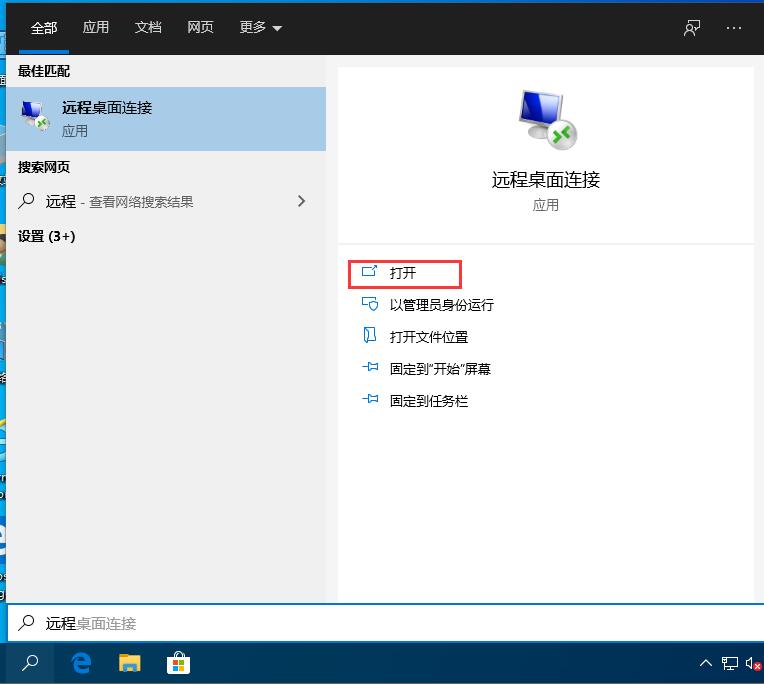
2、输入远程,就会出现远程桌面连接,点击打开即可。
以上就是Win10远程桌面连接的打开方法,希望可以帮助到你。








