
Win10恢复注册表自动备份功能的方法
相信不少朋友都知道了微软方面已在最新版Win10(包括1803、1809、1903)中取消了注册表自动备份机制,说是要减少磁盘的占用。不过,这一变化对于许多人来说是非常不习惯的。所以,小编今天就要来向大家介绍一下Win10恢复注册表自动备份功能的方法。
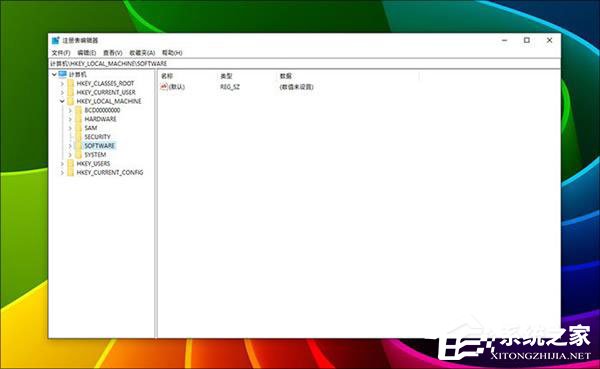
方法步骤
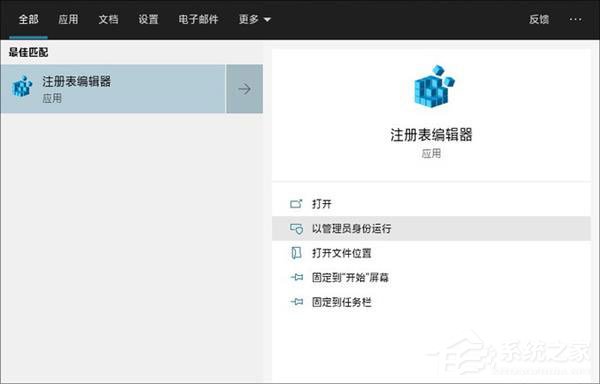
1、点击Cortana搜索框,输入“regedit”启动注册表编辑器(以管理员身份运行);
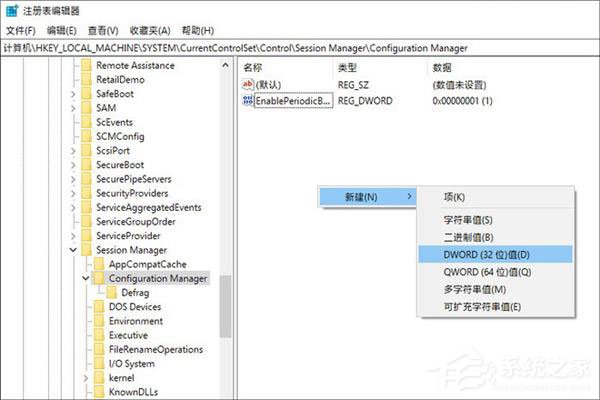
2、查找并展开以下路径“计算机HKEY_LOCAL_MACHINESYSTEMCurrentControlSetControlSession ManagerConfiguration Manager”(可直接将路径复制到注册表编辑器中);
3、右击窗格空白部分,选择“新建DWORD(32位)值”,将新键值命名为“EnablePeriodicBackup”;
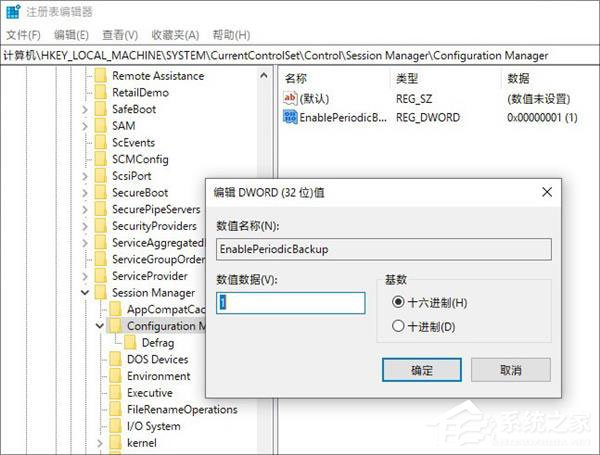
4、双击“EnablePeriodicBackup”,将其赋值为“1”;
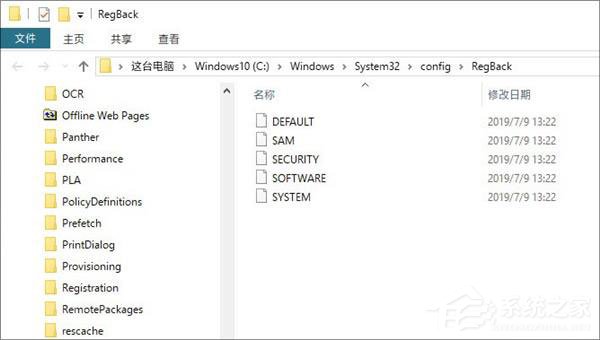
5、关闭注册表编辑器,重新启动电脑。重启系统后,Windows 10会自动在每次开机时备份注册表,通过“C:WindowsSystem32configRegBack”可以查看到最新版备份文件。
以上就是小编向大家介绍的Win10恢复注册表自动备份功能的方法,按照以上方法进行操作后,就能轻松恢复Win10恢复注册表自动备份功能了。
相关文章
- Win10怎么开启自动备份注册表?启用Win10注册表自动备份功能图文教程
- Win10注册表编辑值时出错怎么办?
- win10注册表怎么添加everyone权限?
- windows10的注册表怎么打开?win10注册表打开方式方法
- win10注册表怎么恢复初始状态?初始化注册表的方法
- win10注册表恢复初始教程
- win10注册表删除项时出错怎么解决?
- win10注册表怎么打开?win10注册表的五种打开方式
- win10注册表怎么恢复初始状态设置?
- Win10专业版怎样解锁注册表?
- 怎么把Win10注册表恢复初始?
- Win10专业版注册表写该值时出错要怎么修复?
- Win10注册表编辑器在哪里怎么打开?
- Win10怎么解锁注册表?Win10注册表解锁方法介绍








