
Win10系统的搜索框如何打开?
Win10系统的搜索框是一个非常有用的系统应用,Win10系统的小伙伴们应该都有,但是有的人说自己的Win10系统并没有搜索框。其实并不是没有搜索框,只是搜索功能被隐藏了,接下来就给大家分享一下如何打开Win10系统的搜索框。
Win10系统打开搜索框方法:
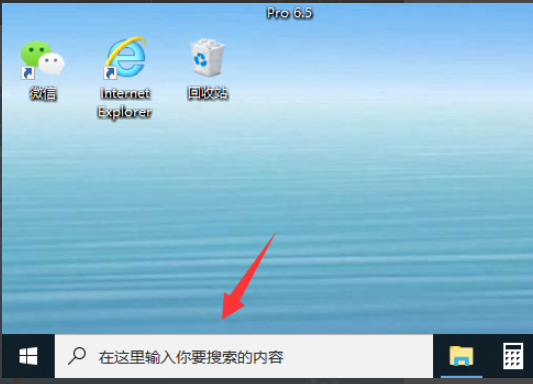
1、默认情况下,搜索图标是在左下角的位置,开始程序右侧,点击就可以打开搜索框。

2、然后在搜索框中输入你需要查找的应用,就可以快速找出对应应用,点击打开应用。
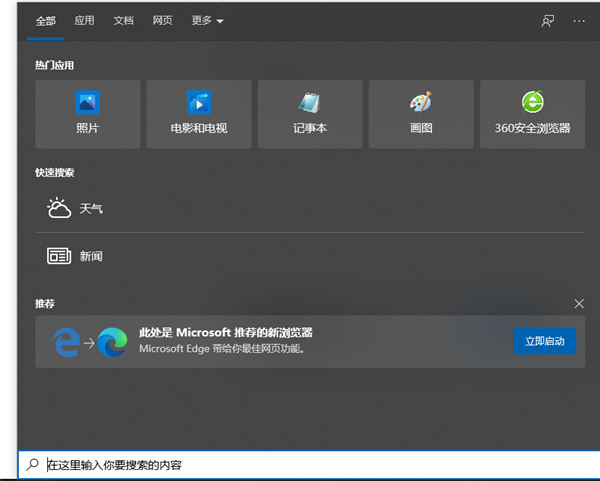
3、如果发现左下角搜索图标不见了,那就是被隐藏了。
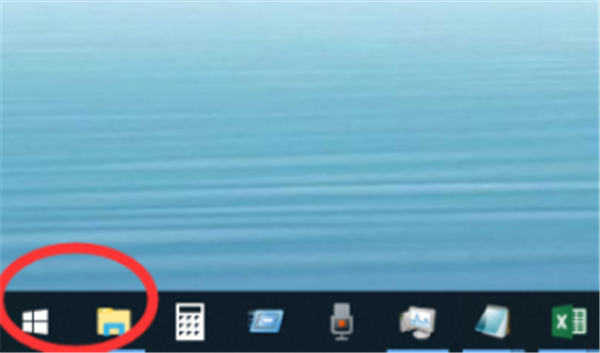
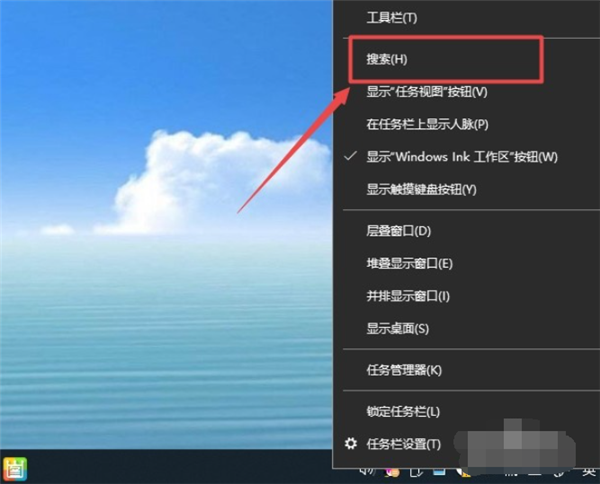
4、这时候,右击底部任务栏任意空白位置,然后点击“搜索”。
5、然后根据需要选择“显示搜索图标”或者“显示搜索框”都可以。
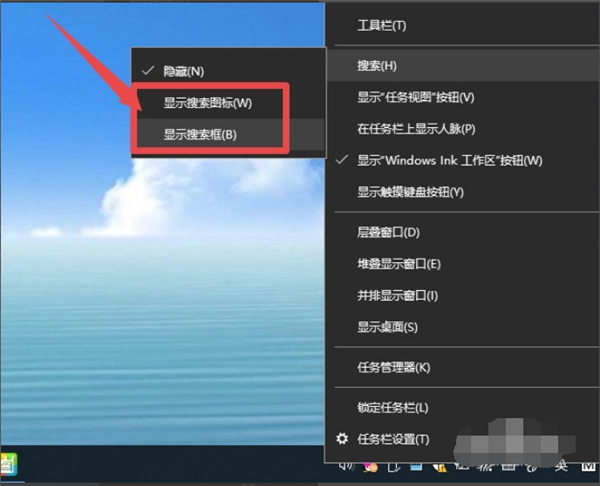
6、选择“显示搜索框”的话,搜索框会直接显示在任务栏,可以输入内容进行查找。
选“显示搜索图标”的话,就是如步骤1一样,点击搜索框图标后打开搜索框进行搜索。
以上便是win10系统怎么打开搜索功能,找到搜索框的方法啦,希望能帮到大家。








