
Win10专业版电脑安全模式都进不去怎么办?
最近这几天有好多用户反馈,想要进入Win10专业版的安全模式,结果发现连安全模式都进不去。造成这种问题的很可能是电脑中病毒或是出现了其他问题。今天小编就教大家Win10专业版安全模式都进不去时的解决方法。
方法一
1、在您打开电脑开关之后,当屏幕下方出现有小点在转圈的画面,通过拔电源或者拆除笔记本电池的方式来进行强制关机,然后重复该过程两次之后,在开机就会出现恢复提示。

2、进入之后看可以选择“高级系统设置”—“疑难解答”—“高级选项”。
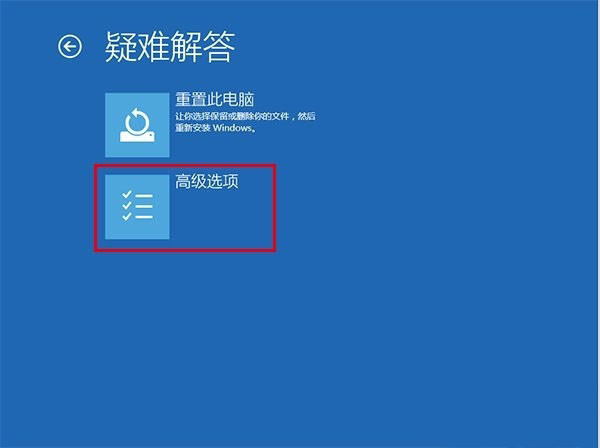
3、在“高级选项”中可以选择“系统还原”还原此之前的系统备份,使用专用系统映像文件恢复系统,启动修复等,这里我们选择“启动设置”。
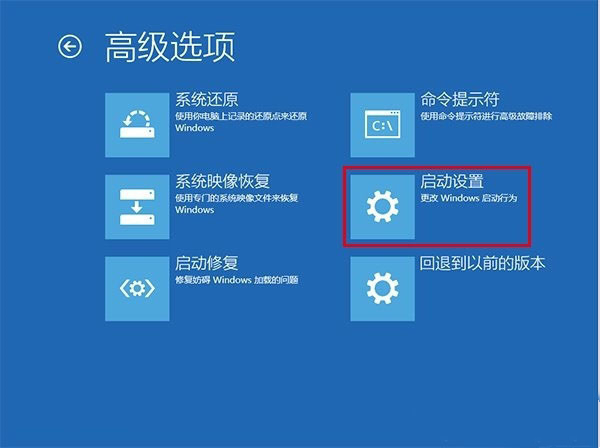
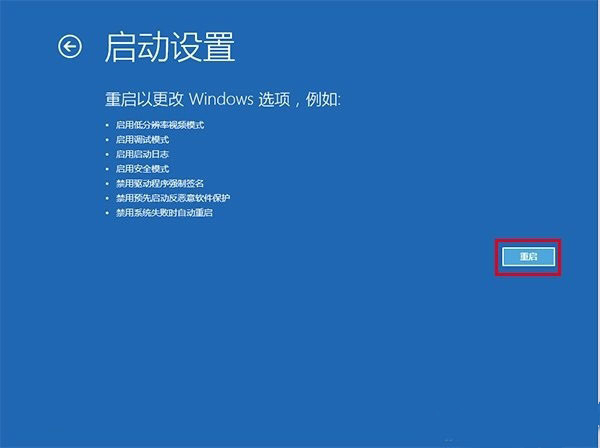
4、进入“启动设置”界面后,点击右下方的重启按钮。
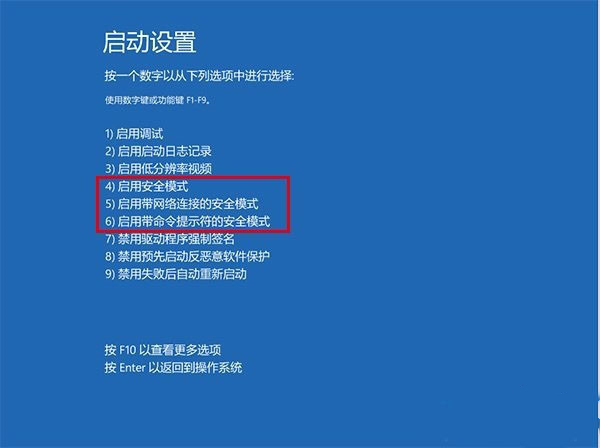
5、接下来的画面中会提供多个启动的选项,其中就包括“启用安全模式”,我们可以按照需要选择进入哪一个安全模式。
方法二
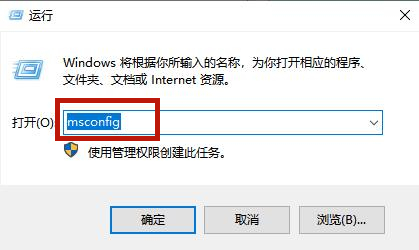
1、使用键盘上的组合键“Win+R”打开运行对话框输入“msconfig”然后点击确定。
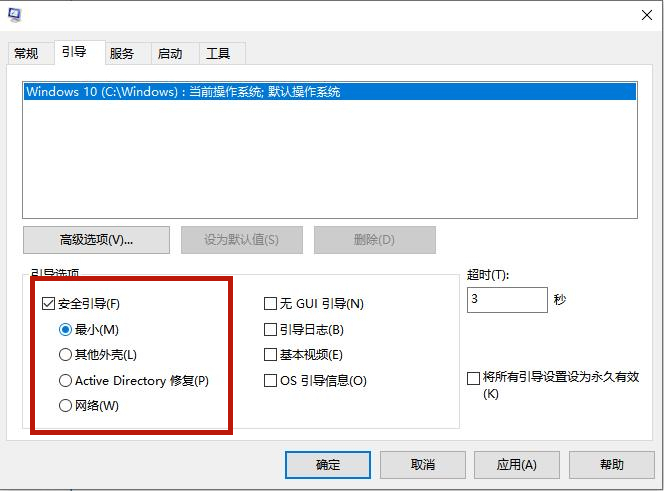
2、打开“系统配置”窗口后,选择窗口上方的“引导”标签,然后在下方“引导选项”中勾选“安全引导”后点击确认按钮。
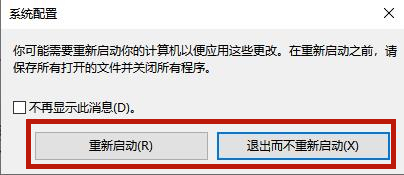
3、之后会弹出重新启动的提示窗口,直接点击“重新启动”即可进入安全模式。
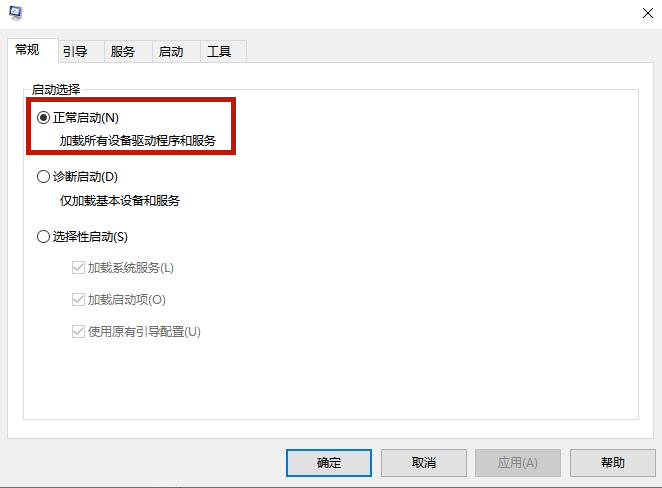
4、最后需要注意的是,在安全模式中完成工作后记得再次进入“系统设置”将启动选择改为“正常启动”下次才能正常进入系统。
以上就是Win10专业版安全模式都进不去的多种详细解决方法了,希望对大家有所帮助。
相关文章
- Win10企业版怎么升级成专业版?Win10企业版改为专业版的方法
- 华为电脑怎么重装系统Win10?华为笔记本重装Win10专业版教程
- Win10专业版如何开启自带录屏功能?
- Win10专业版没有恢复选项怎么办?
- Win10专业版一键重装系统的详细步骤
- Win10专业版怎么恢复到家庭版?Win10专业版恢复到家庭版的方法
- 电脑如何重装系统Win10专业版?电脑重装系统Win10专业版教程
- 笔记本电脑如何重装Win10专业版系统?
- Win10家庭版怎么重装Win10专业版-Windows10家庭版重装为专业版教程
- 戴尔笔记本重装Win10专业版系统教程
- 戴尔笔记本Win10家庭版升级到Win10专业版的两种方法
- 最新Win10 64位专业版下载推荐
- 笔记本专用系统Win10下载大全
- Win10专业版应用程序错误dfrgfat.exe如何修复?
- Win10纯净版和专业版有什么区别?Win10纯净版和专业版区别介绍
- 技术员联盟win10专业版精简安装版ISO








