
Windows7放大镜在哪?放大镜的使用方法
放大镜一直眼力不好的用户用来阅读的工具,帮助放大字体,让你看清楚内容,而Windows7当中也有这个功能,那么它在哪里呢?要如何使用呢?开启的快捷键是什么?别着急,下面小编就跟大家分享一下Windows7放大镜功能的使用方法。
详细如下
1、Windows放大镜使用
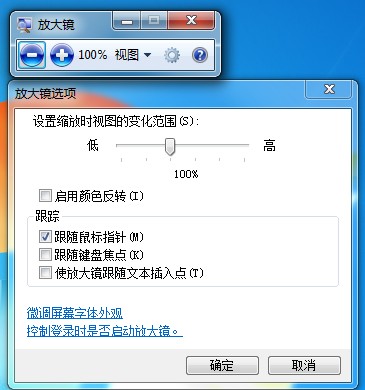
使用Windows 键 + 符号键“+”将放大镜打开之后,可以看到界面上有一个放大镜,如果用鼠标或者键盘可以控制方向,使用下面介绍的快捷键可以进行操作。点击界面上的放大镜图标可以打开Windows7放大镜的主界面,可以进行设置。
2、Windows放大镜快捷键大全
Windows 键 + 符号键“+”:
调用Windows7放大镜,并且放大局部内容;
Windows 键 + 符号键“-”:
调用Windows7放大镜,并且缩小局部内容;
Windows 键 + Esc:
退出放大镜;
Ctrl + Alt + F:
切换到全屏模式(Full screen mode);
Ctrl + Alt + L:
切换到镜头模式(Len mode);
Ctrl + Alt + D:
切换到停靠模式(Dock mode);
Ctrl + Alt + I:
反色;
Ctrl + Alt + 箭头键:
按照箭头键方向平移(就是键盘控制移动方向);
以上就是Windows7放大镜的使用方法和快捷键,希望可以帮助到你。








