
Win10图片内存太大怎么变小?把图片内存变小的方法
相信大家都有碰到因为图片大小太大导致上传不了的情况吧。在上传一些证件照的时候,就经常会出现这种情况,这种时候如果会自己把图片的内存调小,就能很快解决这个问题了。但是很多小伙伴不会调整,所以小编就给大家带来了调整图片内存大小的方法。
方法一:
1、对要修改的图片,右击,弹出菜单栏选择【打开方式】-【画图】;
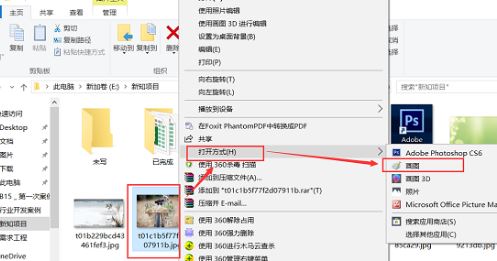
2、打开后在最下方,有图片此时的像素大小,单击【重新调整大小】,弹出方框内,选依据为【像素】
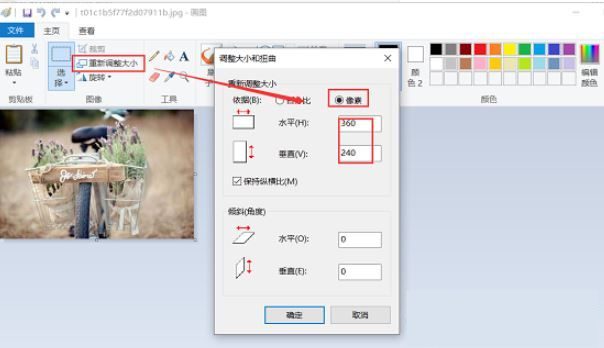
3、在像素选项下,就可以直接改大小,修改宽度与高度中的任意一个,另外一个会自动跟着变化,完成后单击【确定】即可。
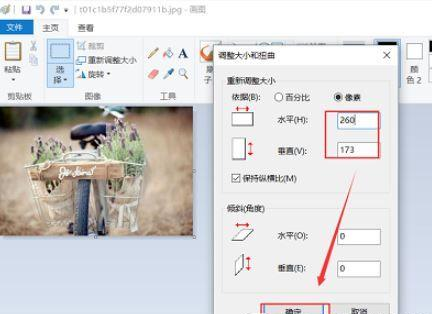
完成操作后我们可以在状态栏看到像素明显变小了,此时我们可以点击【文件】-【保存为】,设置一个新的名字即可得到修改后缩小图片容量的图了!
方法二:
直接用查看照片方式将你所需要压缩的图片打开,右上角有三个点,点进去,点击第三项调整大小,再点击最后一个自定义尺寸(其他三个选项应该是灰显,如果不是灰显也是正常的),拖动www.winwin7.com质量百分比按钮,改变质量百分比,例如70%(不拖动百分比进度条,直接把上面像素改小,比如1800*2300,改成1500*2000)保存副本,最后你就得到经过压缩的图片了。








