
Win10专业版搜索不到打印机怎么办?
打印机是日常办公中用户最经常使用的设备,在win10系统中,搜索共享打印机连接非常方便。但是如果自己的win10没办法搜索不到打印机要怎么办呢?一起来看看吧。
Win10搜索不到打印机解决方法
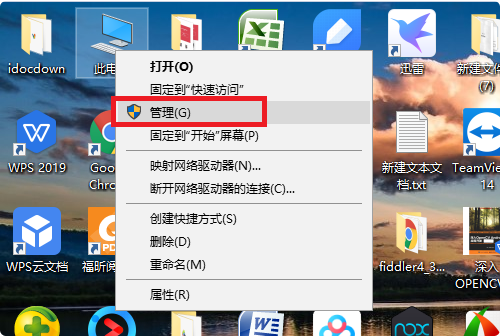
1、首先右键单击“此电脑”,选择“管理”选项。
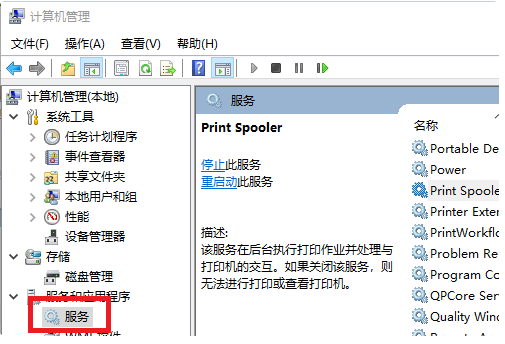
2、然后在该页面点击“服务”选项。
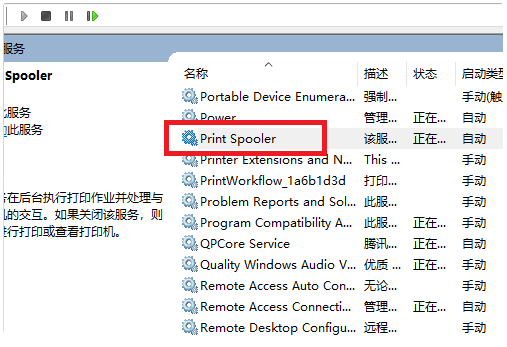
3、之后在该页面中点击“print spooler”选项。
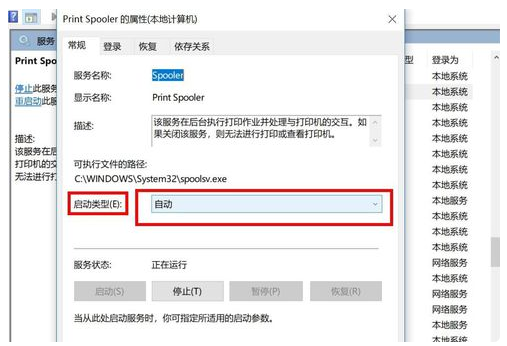
4、最后在该界面,设置启动类型为“自动”选项。
相关文章
- Win10打印机状态已暂停怎么办?Win10打印机状态已暂停的解决方法
- Win10打印机无法共享的解决办法
- Win10打印机怎么添加共享?
- Win10无法连接打印机?
- 打印机如何取消打印任务?Win10打印机取消打印任务的方法
- Win10打印机共享错误0x000003e3最新解决方法
- Win10怎么用打印机扫描文件到电脑上
- Win10打印机共享0x0000709怎么解决
- Win10打印机输入码无效什么情况?添加打印机输入码无效的解决方法
- win10打印机出现在设备里不在打印机里怎么办?
- win10打印机颜色不对怎么办?
- Win10打印机无法打印显示状态错误怎么回事?
- win10打印机脱机的四种处理方法
- Win10无法打印网页:打印机遇到异常配置问题0x8007007e怎么解决?
- Win10打印机提示凭证冲突怎么办?Win10打印机提示凭证冲突的解决方法
- Win10系统的打印机如何进行设置的两种方法








