
Win10系统的窗口遮挡任务栏怎么解决?
Win10系统的窗口遮挡任务栏怎么解决?我们在使用电脑的时候,经常会多开一些电脑窗口,而有些时候窗口会遮挡,其实我们只需要通过调整任务栏的位置就可以轻松解决问题,下面小编就带着大家一起看看吧!
操作方法:
1、在Windows10桌面,我们右键点击左下角的开始按钮,在弹出菜单中选择“设置”菜单项。

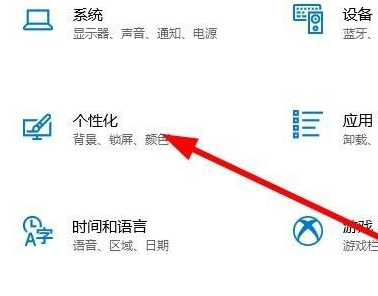
2、接下来就会打开Windows10设置窗口,在窗口中点击“个性化”的图标。
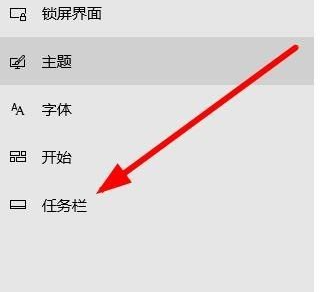
3、在打开的个性化设置窗口中,我们点击左侧边栏的任务栏菜单项。
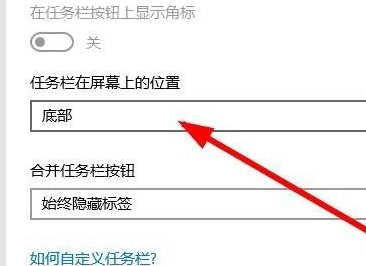
4、在右侧的窗口中找到“任务栏在屏幕上的位置”设置项。
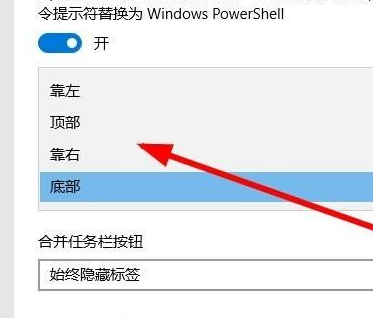
5、接着点击其下次按钮,在弹出菜单中选择一个任务栏的位置就可以了。
以上就是调整win10任务栏避免挡住底部窗口的方法了,希望对大家有帮助。








