
Win10专业版如何开启休眠模式唤醒?
win10系统的休眠模式可以让用户在没有使用电脑的时候,进入休眠以节约资源,那用户应该怎么开启win10休眠模式唤醒呢?快跟小编来看看吧。
Win10开启休眠模式唤醒方法
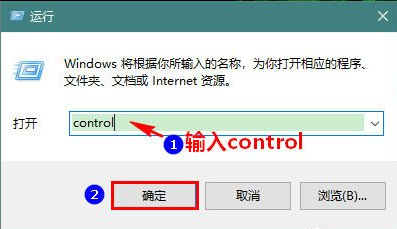
1、我们首先使用鼠标右击屏幕左下角的 Windows 图标,然后在菜单中点击“运行”。接着我们在运行窗口中输入 control后再点击“确定”。
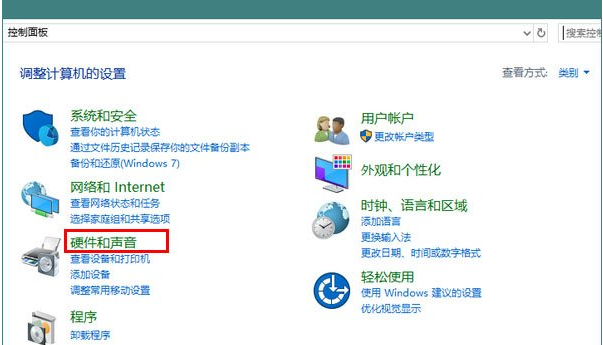
2、此时将会打开控制面板。我们在控制面板中点击“硬件和声音”。
3、然后我们点击进入“更改电源按钮的功能”。
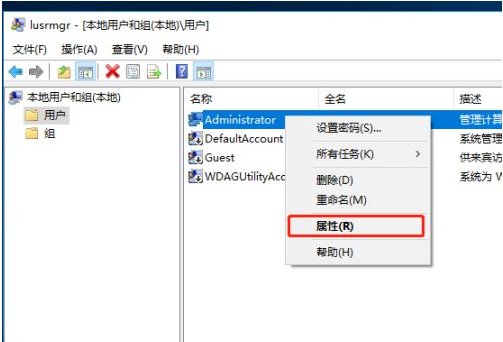
4、接下来我们点击“更改当前不可用的设置”。
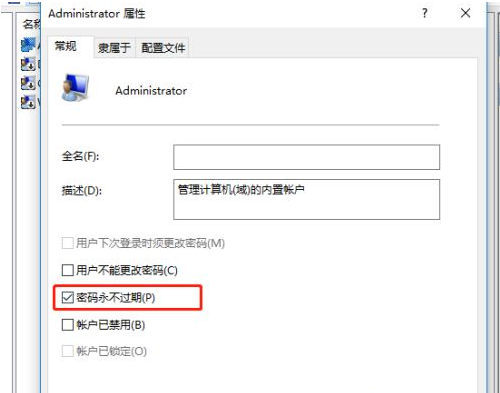
5、最后我们把“休眠”勾选后再点击“确定”就ok了。

相关文章
- win10电脑休眠唤醒快捷键介绍?win10电脑休眠唤醒快捷键有哪几个?
- Win10企业版怎么升级成专业版?Win10企业版改为专业版的方法
- 华为电脑怎么重装系统Win10?华为笔记本重装Win10专业版教程
- Win10专业版如何开启自带录屏功能?
- Win10专业版没有恢复选项怎么办?
- Win10专业版一键重装系统的详细步骤
- Win10专业版怎么恢复到家庭版?Win10专业版恢复到家庭版的方法
- 电脑如何重装系统Win10专业版?电脑重装系统Win10专业版教程
- 笔记本电脑如何重装Win10专业版系统?
- Win10家庭版怎么重装Win10专业版-Windows10家庭版重装为专业版教程
- 戴尔笔记本重装Win10专业版系统教程
- 戴尔笔记本Win10家庭版升级到Win10专业版的两种方法
- 最新Win10 64位专业版下载推荐
- 笔记本专用系统Win10下载大全
- Win10专业版应用程序错误dfrgfat.exe如何修复?
- Win10纯净版和专业版有什么区别?Win10纯净版和专业版区别介绍








