
Win10无法正常启动先试试这些办法
您是否遇到在升级或安装Windows 10由于各种原因,例如Windows更新,安装新软件或驱动程序,损坏的系统文件等,而无法进入桌面。遇到这些问题的大多数人都想要自己重新安装系统,但是有时候原因并不严重。您可以尝试其他解决方案,然后再选择重新安装系统。
下面的方法需要在恢复环境和安全模式下完成。
进入恢复环境:强制关机并重启 3 次,即可进入恢复环境。进入安全模式:在恢复环境界面,选择高级选项—启动设置。选择重启后,按照系统提示即可进入安全模式。
1、删除软件分发文件夹
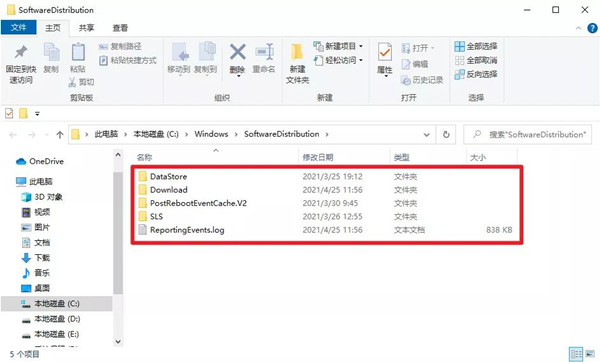
SoftwareDistribution 文件夹是 Windows Update 的重要组件。
用于临时存储安装新更新所需的文件,确保电脑的安全以及更新的修补程序。
如果 Windows 更新重启后遇到问题,可以清空这个文件夹的内容。
在安全模式下 Win+R,打开运行框,输入 CMD,以管理员身份运行。
然后在命令符提示符中输入下面代码:
net stop wuauserv
net stop bits
等待命令执行后,再次打开运行框,输入下面地址并回车。
C:WindowsSoftwareDistribution
选择所有内容,全部删除。
重启电脑后,Win10 将重新创建文件夹并重新下载所有必需的组件。
注意:这个文件夹包含 Windows 更新历史记录,清除即会丢失数据。
2、禁用自动重新启动
禁用自动重启就是,Win10 检测到任何驱动程序或软件问题后,反复重新启动电脑。
在安全模式下,右击开始菜单或者 Win+X 打开菜单,选择系统。
往下滑找到高级系统设置并打开。
依次选择高级—启动与故障恢复—设置,取消自动重启框,然后确定。
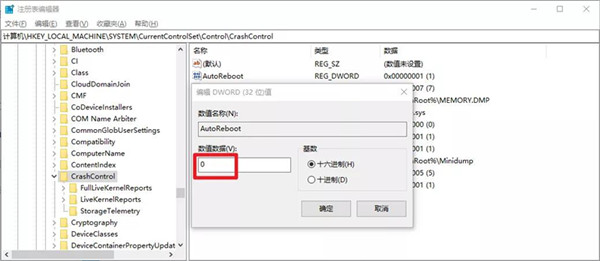
或者打开注册表编辑器,导航到下面的项:
HKEY_LOCAL_MACHINESYSTEMCurrentControlSetControlCrashControl
在这里找到 AutoReboot 并将其值设置为 0。
完成后,如果遇到更新失败问题,Win10 不会一直循环重启。
3、卸载有问题的更新
在安全模式下启动 Windows 10 。
Win+Q打开搜索框,输入控制面板后打开。
选择程序—查看已安装的更新。
右键单击要删除的任何更新,然后选择卸载。
相关文章
- 2026 最新 Win10 系统推荐!
- 设置Win10护眼模式颜色为绿色方法
- 干净不带软件的纯净版Win10下载
- Win10系统如何设置默认打印机
- Win10发现不了无线网络的三种解决方法
- 如何切换联想拯救者显卡模式
- 联想Win10改Win7如何设置bios?联想Win10改Win7设置bios的方法
- 戴尔Win10睡眠无法唤醒怎么办?戴尔Win10睡眠无法唤醒解决方法
- 戴尔Win10睡眠后花屏怎么办?戴尔Win10睡眠后花屏解决方法
- 华硕Win10开机自动进入Bios无限循环的解决方法
- Win10更新错误提示0x8007371b怎么办?更新错误0x8007371b的解决方法
- Win10 20H2无法更新最新系统怎么办?Win10 20H2无法更新最新系统的解决方法
- Win10 20H2怎么升级到22H2?Win10 20H2升级到22H2的方法
- Win10系统补丁更新在哪里?Win10更新补丁的教程
- 戴尔Win10忘记开机密码怎么办?戴尔Win10忘记开机密码解决方法
- 华硕Win10怎么开启VT?华硕Win10开启VT模式详细流程








