
Win10电脑怎么使用一键局域网共享工具?
Win10电脑怎么使用一键局域网共享工具?许多小伙伴在公司传输文件的时候经常会觉得很慢,而且在传输一些大的文件的时候经常会在中断传输。其实我们可以使用Win10电脑自带的一键局域网共享工具来传输文件,那么怎么使用呢?下面小编就带着大家一起看一下吧!
操作方法:
1、右键任务栏右下角网络图标,选择打开网络和 Internet设置。

2、点击共享选项。
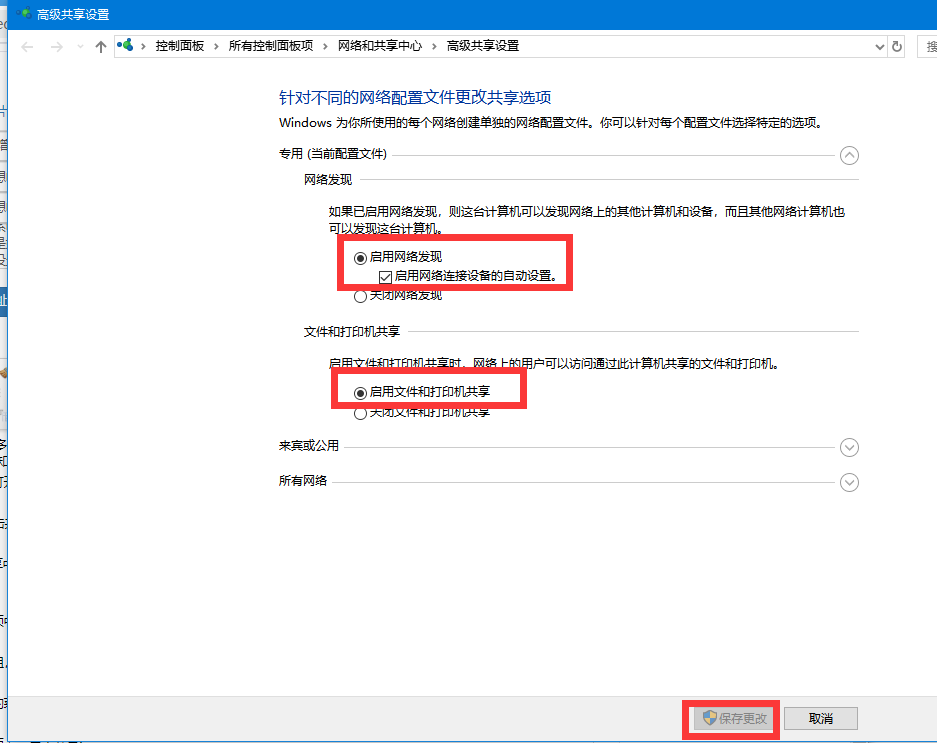
3、控制面板网络和 Internet网络和共享中心高级共享设置,选择启用网络发现和启用文件和打印机共享,选择关闭密码保护共享,最后点击保存更改。
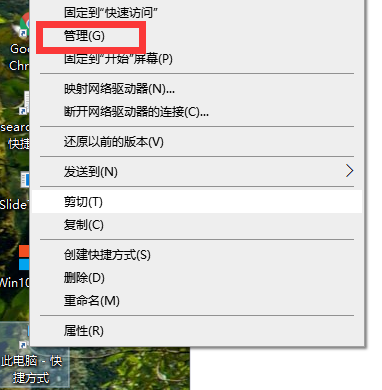
4、右键点击桌面此电脑选择管理。
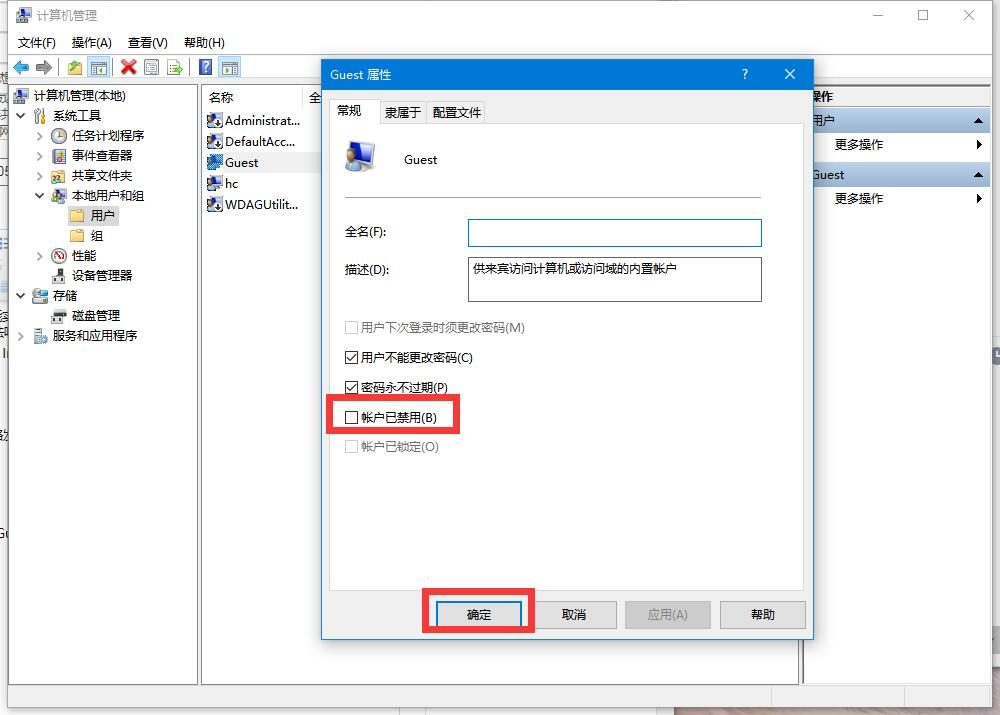
5、展开本地用户和组,再点击用户,然后双击Guest,Guest 属性窗口中取消勾选账户已禁用,最后点击确定保存。
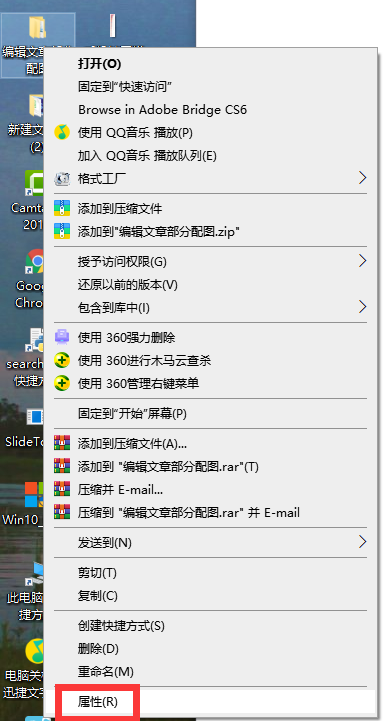
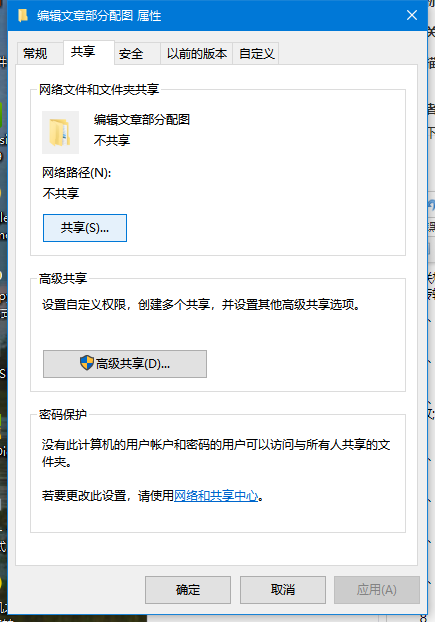
6、右键点击需要共享的文件夹,选择属性。
7、共享属性窗口,切换到共享选项卡,点击共享。
8、选择要共享的用户,选择添加用户。
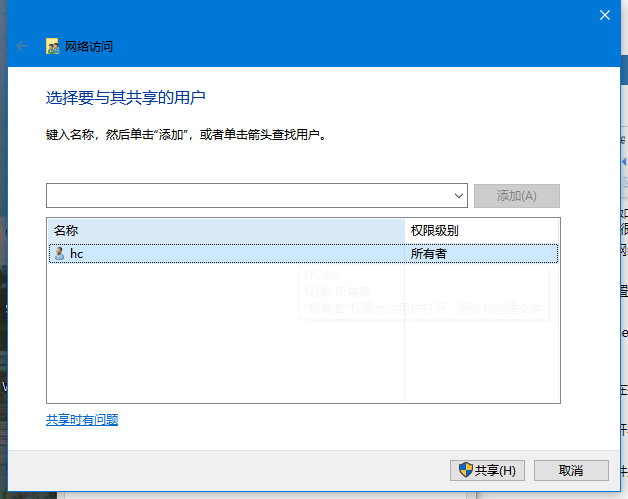
9、设置Guest这个用户的权限级别,完成后点击共享就完成啦。
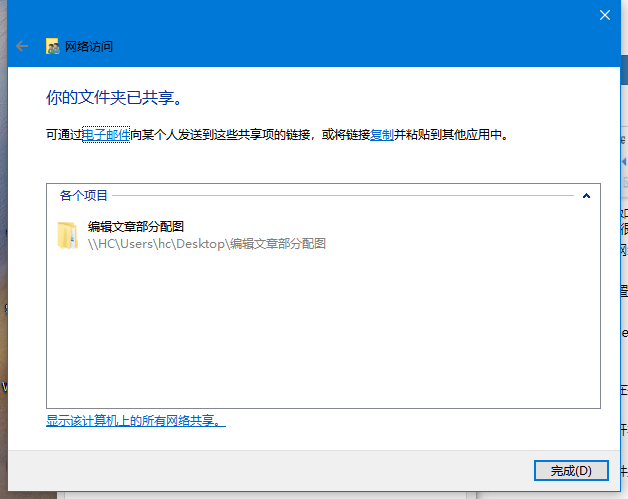
那么以上即是win10一键局域网共享工具如何使用的全部内容,希望对你有所帮助!








