
Win10解决下载软件总是被阻止的方法
使用Win10系统的小伙伴们,你们肯定也遇到过,当我们想要下载软件的时候,总是被阻止下载。有的小伙伴可能认为,要下载的软件可能有毒,但是当我们下载普通软件的时候,例如QQ,也会出现这种情况。那么到底是怎么一回事呢?下面就给大家分享一下怎么解决这种情况。
Win10解决下载软件总是被阻止方法:
方案一:用户账户控制设置
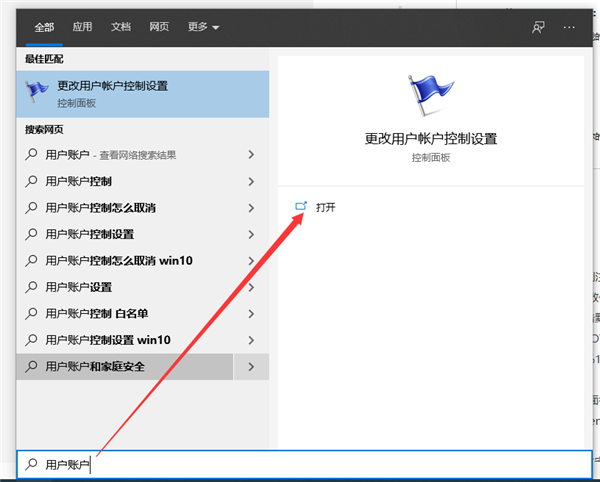
1、win10系统左下角打开搜索栏,搜索【用户账户】然后选择【更改用户账户控制设置】进入。
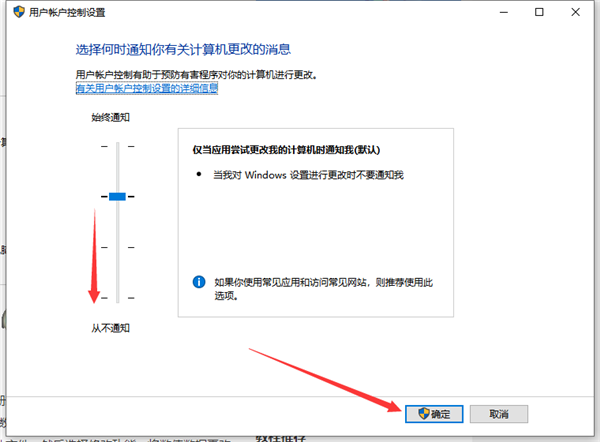
2、接着将左侧控制范围调整从不通知就可以了。
方案二:关闭Windows Defender安全
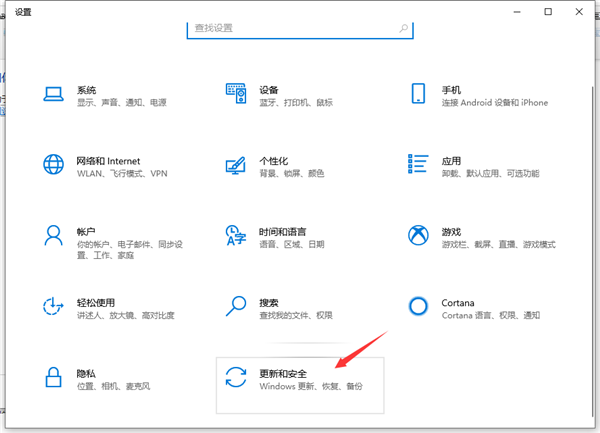
1、同时按下快捷键win+i打开系统设置窗口,然后选择【更新和安全】。
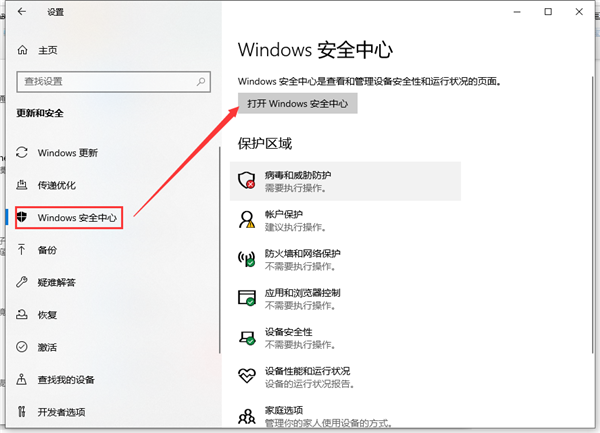
2、左侧选择【windows安全中心】,右侧进入【打开windows安全中心】。
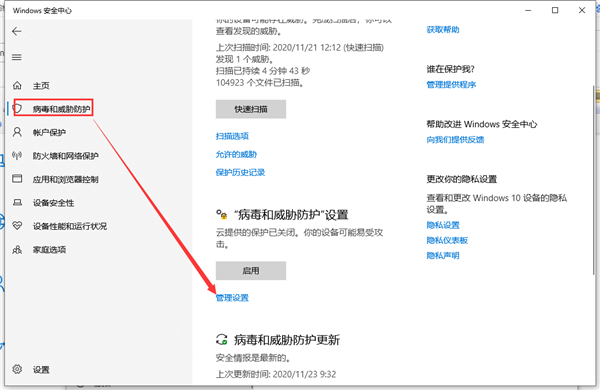
3、打开病毒和威胁防护设置下方的管理设置。
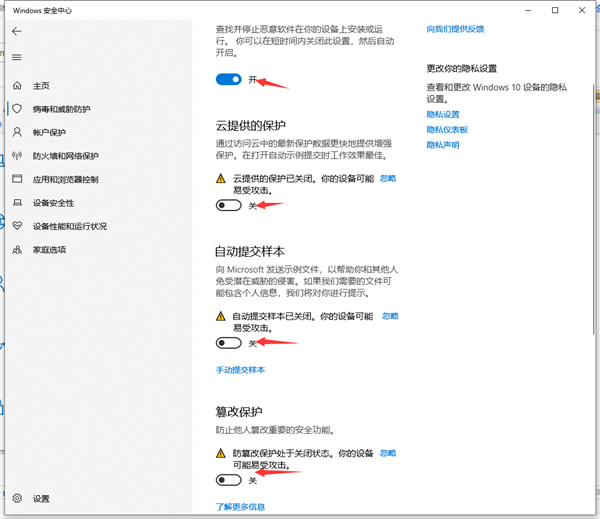
4、然后将右侧全部开启的关闭即可。
以上就是关于windows10下载软件老是被阻止的解决方案。








