
Win7旗舰版系统如何查看程序占用的虚拟内存?
想知道程序所占用的内存大小,我们可以通过任务管理器来查看,但是看到的只是占用的物理内存。那如何查看程序占用的虚拟内存呢?今天小编就给大家讲讲Win7旗舰版系统查看程序占用的虚拟内存的操作步骤吧。
操作步骤:
1、在Win7旗舰版系统中我们可以按CTRL+SHIFT+ESC键或者在任务栏上右击打开“Windows任务管理器”;
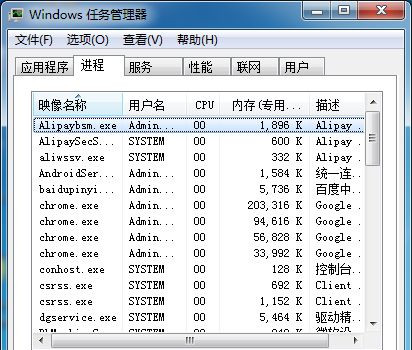
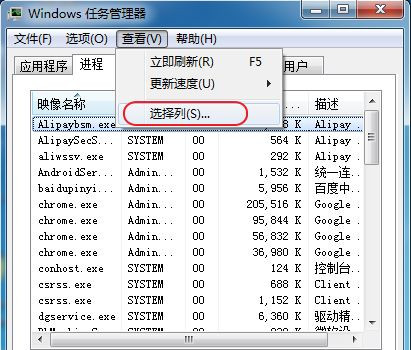
2、将“Windows任务管理器”切换到【进程】选项卡,依次单击【查看】菜单【选择列】,弹出【选择进程页列】对话框;
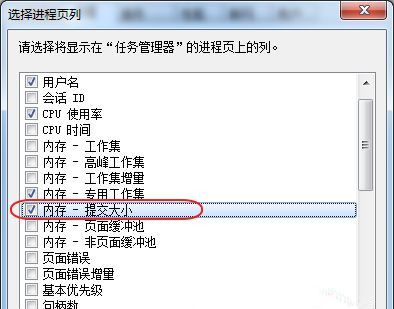
3、在【选择进程页列】对话框中勾选【内存-提交大小】选项,如图所示;
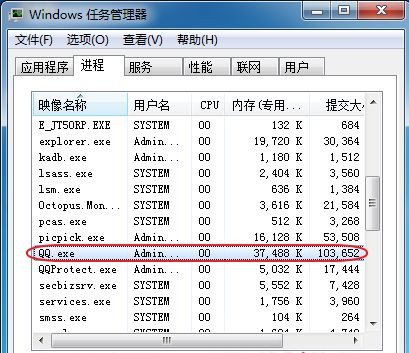
4、至此,我们已经可以看到程序所占用的虚拟内存,比如QQ.EXE这个程序所占用的物理内存为34M,虚拟内存为103M。
关于Win7旗舰版系统怎么查看程序占用的虚拟内存大小就给大家介绍到这边了,如果你有需要的话,就可以采取上面的方法步骤来进行操作吧。








